Discord karşılama: kanallar ve roller için güvenli bir kurulum
Karşılama adımları Discord'un istediği sırayla, sorular aracılığıyla hangi rollerin güvenle verilebileceği ve karşılamanın baskınlara karşı nerede işe yaramaz hale geldiği.
Yazar: SfwBot Team6 dk okuma
Discord karşılaması, bir Topluluk sunucusuna yeni katılan üyenin geçtiği adımlardır: senin sorularını yanıtlar, bu yanıtlar ona kanallar ve roller verir ve bir dizi varsayılan kanala düşer. Kurmak için Topluluk özelliğini etkinleştir, ardından masaüstü uygulamasında Sunucu Ayarları, Karşılama bölümünü aç ve varsayılan kanalları, soruları ve sunucu rehberini sırayla tamamla. Karşılama, kimin katıldığını denetlemez; bu yüzden aşağıdaki izinler ve güvenlik ayarları da sorular kadar önemlidir.
Karşılama görünmeden önce gerekenler
Karşılama yalnızca Topluluk sunucularında vardır. Topluluğu açmak için Sunucu Ayarları'nı aç, Topluluğu Etkinleştir'i ve ardından Başlayın'ı seç. Kurulum; en düşük doğrulama düzeyini, Discord'un müstehcen görsel filtresini, bir kural kanalını ve Discord'un moderatörler için güncellemeleri paylaştığı bir kanalı ister. İkinci kanalı yalnızca ekibinin görebileceği şekilde tut.
Karşılamayı yapılandırmak için Sunucuyu Yönet ve Rolleri Yönet izinlerine ya da Yönetici iznine ihtiyacın var.
1. adım: varsayılan kanalları seç
Varsayılan kanallar, her yeni üyenin eklendiği kanallardır. Discord en az yedi kanal ister ve bunlardan en az beşinde @everyone kanalı görüp mesaj gönderebilmelidir. İki sayı da sağlanmadan karşılama açılamaz.
Bu beş açık kanal, bir baskın hesabının ilk düştüğü yerdir. @everyone rolünün bu kanallarda neler yapabildiğine bak. Dosya Ekle ve Bağlantı Yerleştir, yepyeni bir hesabın görsel ve bağlantı önizlemesi paylaşmasına, @everyone, @here ve Tüm Rollerden Bahset ise tüm sunucuyu etiketlemesine izin verir. Bunları @everyone rolünden kaldır ve ekibinin sonradan verdiği bir role ver. Yeni üyeler yine konuşabilir, baskın hesabının ise ilk dakikalarda yapabileceği çok daha az şey olur.
2. adım: soruları yaz ve verecekleri rolleri seç
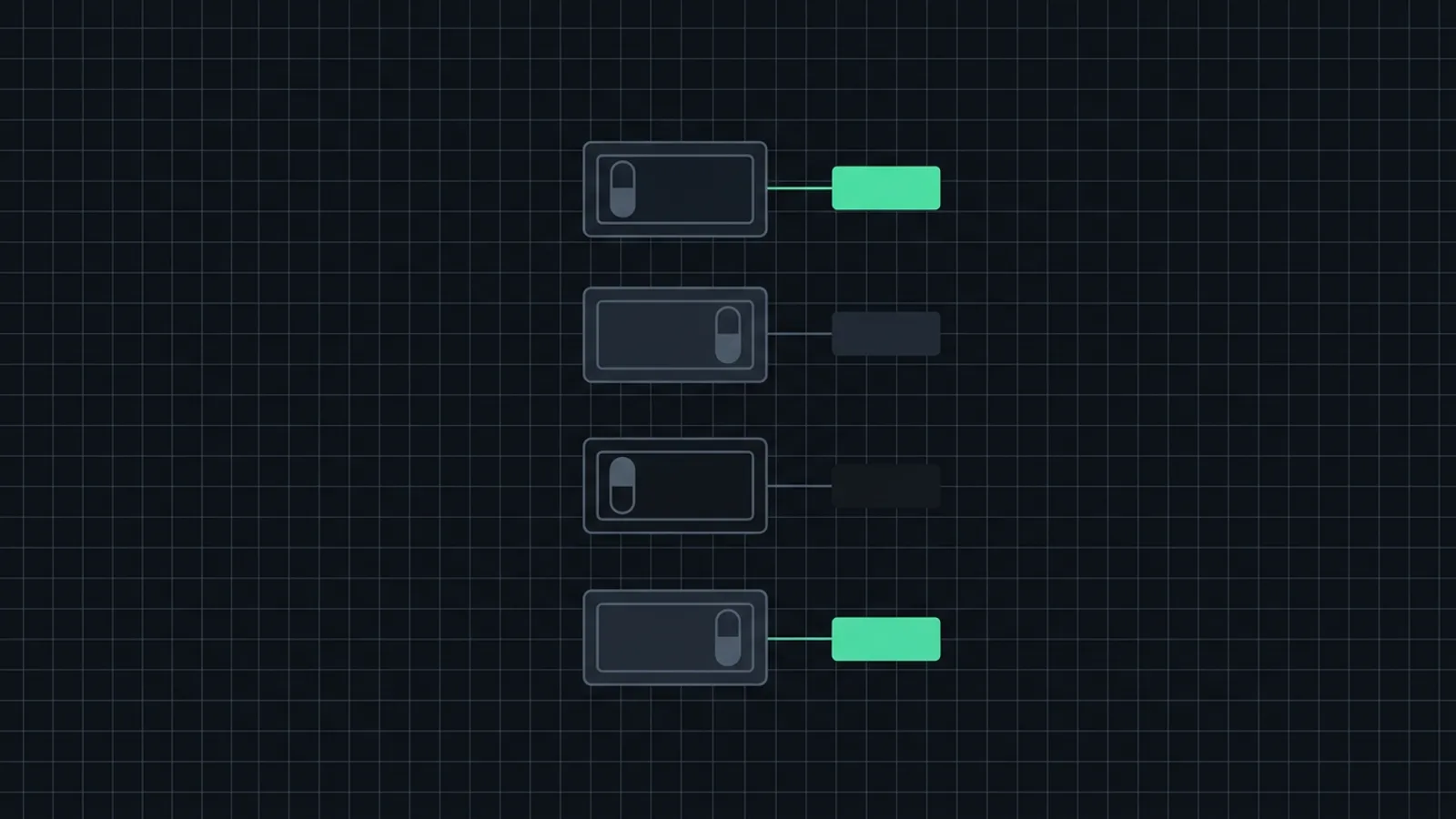
Bir sorunun yanıtları vardır ve her yanıt üyeyi kanallara ekleyebilir, ona roller verebilir ya da ikisini birden yapabilir. Sorunun çoktan seçmeli mi yoksa açılır liste mi olacağını, bir ya da birden çok yanıta izin verilip verilmeyeceğini ve zorunlu olup olmadığını sen belirlersin. Bir soru karşılama sırasında ya da yalnızca daha sonra, üyelerin seçimlerini istediği zaman değiştirebildiği Kanallar ve Roller altında görünebilir.
Yanıtlar; konu kanalları (bir oyun, bir hobi, bir dil), etkinliklerle ilgili etiketlenen bir rol ve bölge ya da zamirler gibi profil rolleri için iyi çalışır.
Bu rollerden izinleri uzak tut. Soruyu yanıtlayan rolü alır; buna her baskın hesabı da dahildir ve katıldıktan birkaç saniye sonra alır. Karşılamada seçilen bir rol yalnızca konu kanallarını açmalı, başka bir şey yapmamalıdır: Dosya Ekle, Bağlantı Yerleştir ya da @everyone, @here ve Tüm Rollerden Bahset izni olmamalı ve bunları alacağı bir kanala erişimi de olmamalıdır.
Bir rol, Discord'un üyeye davranışını da değiştirir. Discord doğrulama düzeyini yalnızca rolü olmayan üyelere uygular ve müstehcen görsel filtresinde yalnızca rolü olmayan üyeleri tarayan bir seçenek vardır. Karşılama sırasında herkes bir rol alıyorsa görsel filtresini tüm üyeleri tarayacak şekilde ayarla ve sorularını yanıtlayan yeni bir hesapla, doğrulama beklemesi bitmeden paylaşım yapıp yapamadığını kontrol et.
3. adım: sunucu rehberini kur
Varsayılan kanallar ve sorular tamamlandığında Karşılama, yeni üyelerin ilk gördüğü sayfa olan sunucu rehberini sunar:
- Karşılama tabelası. Üstte senden kısa bir mesaj.
- Yeni üye görevleri. Kendini tanıtmak ya da kuralları okumak gibi birkaç görev.
- Kaynak sayfaları. Kurallar ya da SSS gibi salt okunur kanallar, rehberde sayfa olarak gösterilir.
Sunucu rehberi açıkken Discord eski Karşılama Ekranı'nı artık göstermez.
Kural onayı, doğrulama düzeyleri ve AutoMod
Kural onayı, yeni üyeye kurallarını gösterir ve sunucu üzerinden konuşmadan ya da doğrudan mesaj göndermeden önce bunları kabul etmesini ister. Kabul edene kadar Discord onu beklemede sayar. Sunucu Ayarları, Güvenlik Kurulumu altında DM ve Spam Koruması bölümünden aç. Eski rehberler buna üyelik onayı der. Kuralların kendisi için Discord sunucu kuralları şablonundan başla.
Kural onayı doğrulama düzeyiyle birlikte çalışır ve yeni üyenin yazmadan önce ikisini de geçmesi gerekir. Düzey, rolü olmayan bir hesabın ne zaman yazabileceğine karar verir. Yüksek düzeyde bir hesabın önce sunucunda on dakika bulunması gerekir; bu, ekibinin bir katılım dalgasını fark etmesi için yeterli bir süredir.
AutoMod, üyelerin içeri girdikten sonra yazdıklarını kapsar. Bahsetme spamı kuralı toplu etiketlemeleri durdurur, üye profil adları kuralı ise adı olarak hakaret ya da reklam kullanarak katılan hesapları yakalar. AutoMod kurulum rehberi her kuralı adım adım anlatır.
Baskın hesaplarını içeri alan hatalar
Karşılamayı bir denetim saymak. Sorular tıklamayla yanıtlanır. Bir kişi ya da bir betik bunları saniyeler içinde yanıtlar; zorunlu bir soru yalnızca bir tıklama daha ekler. Kuralları kabul etmek de bir tıklama daha.
Medyanın kilidini açan yanıtlar. „18 yaşında ya da daha büyüğüm” gibi, görsellerin serbest olduğu bir kanalı açan bir yanıt, kimsenin doğrulamadığı bir beyandır. Müstehcen görsel paylaşmaya gelen hesaplar dahil herkes bunu seçebilir.
Hiç denememek. Hiç rolü olmayan ikinci bir hesapla katıl ve her adımdan geç. Hangi kanallara ulaştığını, nerede görsel paylaşabildiğini ve yazabilmek için ne kadar beklediğini not et.
Bir baskının belirtileri ve onu yoğun bir akşamdan nasıl ayırt edeceğin için Discord baskını nedir yazısına bak.
Üyeler içeri girdikten sonra SfwBot ne yapar
SfwBot karşılamaya, rollere ya da doğrulama düzeyine dokunmaz ve bir katılım kapısı yoktur. Üyelerin paylaştıkları üzerinde işlem yapar:
- Müstehcen görseller. Çıplaklık algılama bot katılır katılmaz açıktır ve yaş sınırlı ile muaf kanallar dışındaki müstehcen görselleri, GIF'leri ve videoları siler. Yalnızca çıplaklığı algılar.
- Mesaj taşkını. Spam filtresi belirlediğin sınırı aşan mesajları siler ve üyeye zaman aşımı uygulayabilir.
- Davetler ve dolandırıcılık bağlantıları. Davet filtresi diğer sunuculara ait davetleri, bağlantı koruması ise bilinen dolandırıcılık ve kimlik avı sitelerine giden bağlantıları kaldırır.
- Tekrar eden ihlaller. Güven ve strike'larla her kaldırılan mesaj güvenden düşer ve sıfıra ulaşınca üye, seçtiğin işlemle birlikte bir strike alır.
Spam filtresi, davet filtresi, bağlantı koruması ile güven ve strike'lar, yeni bir sunucuda sen panelden açana kadar kapalıdır.
Sık sorulan sorular
Discord'da karşılamayı nasıl açarım?
Sunucu Ayarları'nda Topluluğu etkinleştir, ardından masaüstü uygulamasında Karşılama'yı aç. En az yedi varsayılan kanalın olduğunda, bunlardan beşi herkes tarafından okunup yazılabildiğinde Discord açmana izin verir.
Discord sunucumda neden karşılamayı etkinleştiremiyorum?
Önce varsayılan kanallara bak. Discord, yediden az kanal varsa ya da herkesin görüp mesaj gönderebildiği kanal beşten azsa anahtarı engeller. Ayrıca bir Topluluk sunucusuna ve Sunucuyu Yönet ile Rolleri Yönet izinlerine ya da Yönetici iznine ihtiyacın var.
Karşılama botları ve baskıncıları durdurur mu?
Hayır. Soruları yanıtlamak ve kuralları kabul etmek otomatik ya da kötü niyetli bir hesabın birkaç saniyesini alır. Baskın hesaplarını yavaşlatan şeyler doğrulama düzeyleri, Discord'un Güvenlik Eylemleri ve AutoMod'dur.