Integração do Discord: uma configuração segura de canais e cargos
Os passos da integração na ordem em que o Discord pede, quais cargos podem ser dados com segurança por meio das perguntas e onde a integração deixa de ajudar contra raids.
Por SfwBot Team7 min de leitura
A integração do Discord é o caminho que um novo membro de um servidor Comunidade percorre ao entrar: ele responde às suas perguntas, que dão a ele canais e cargos, e chega a um conjunto de canais padrão. Para configurá-la, ative a Comunidade, abra Configurações do servidor, Integração no aplicativo para computador e passe pelos canais padrão, pelas perguntas e pelo guia do servidor. A integração não verifica quem entra, então as permissões e as configurações de segurança mais abaixo importam tanto quanto as perguntas.
O que você precisa antes de a integração aparecer
A integração existe apenas em servidores Comunidade. Para ativar a Comunidade, abra Configurações do servidor, escolha Ativar Comunidade e depois Começar. A configuração pede um nível de verificação mínimo e o filtro de conteúdo explícito do Discord, além de um canal de regras e de um canal onde o Discord publica atualizações para moderadores. Deixe esse segundo canal visível apenas para a sua equipe.
Para configurar a integração, você precisa de Gerenciar servidor e Gerenciar cargos, ou de Administrador.
Passo 1: escolha os canais padrão
Os canais padrão são aqueles em que todo novo membro é adicionado. O Discord exige pelo menos sete, e pelo menos cinco deles devem permitir que @everyone veja o canal e envie mensagens. A integração não pode ser ativada até que os dois números sejam atingidos.
Esses cinco canais abertos são onde uma conta de raid chega primeiro. Verifique o que @everyone pode fazer neles. Anexar arquivos e Inserir links permitem que uma conta novinha publique imagens e prévias de links, e Mencionar todos permite que ela marque o servidor inteiro. Remova essas permissões de @everyone e dê-as a um cargo que a sua equipe atribui depois. Os novos membros ainda podem conversar, e uma conta de raid tem muito menos com o que trabalhar nos primeiros minutos.
Passo 2: escreva as perguntas e escolha os cargos que elas dão
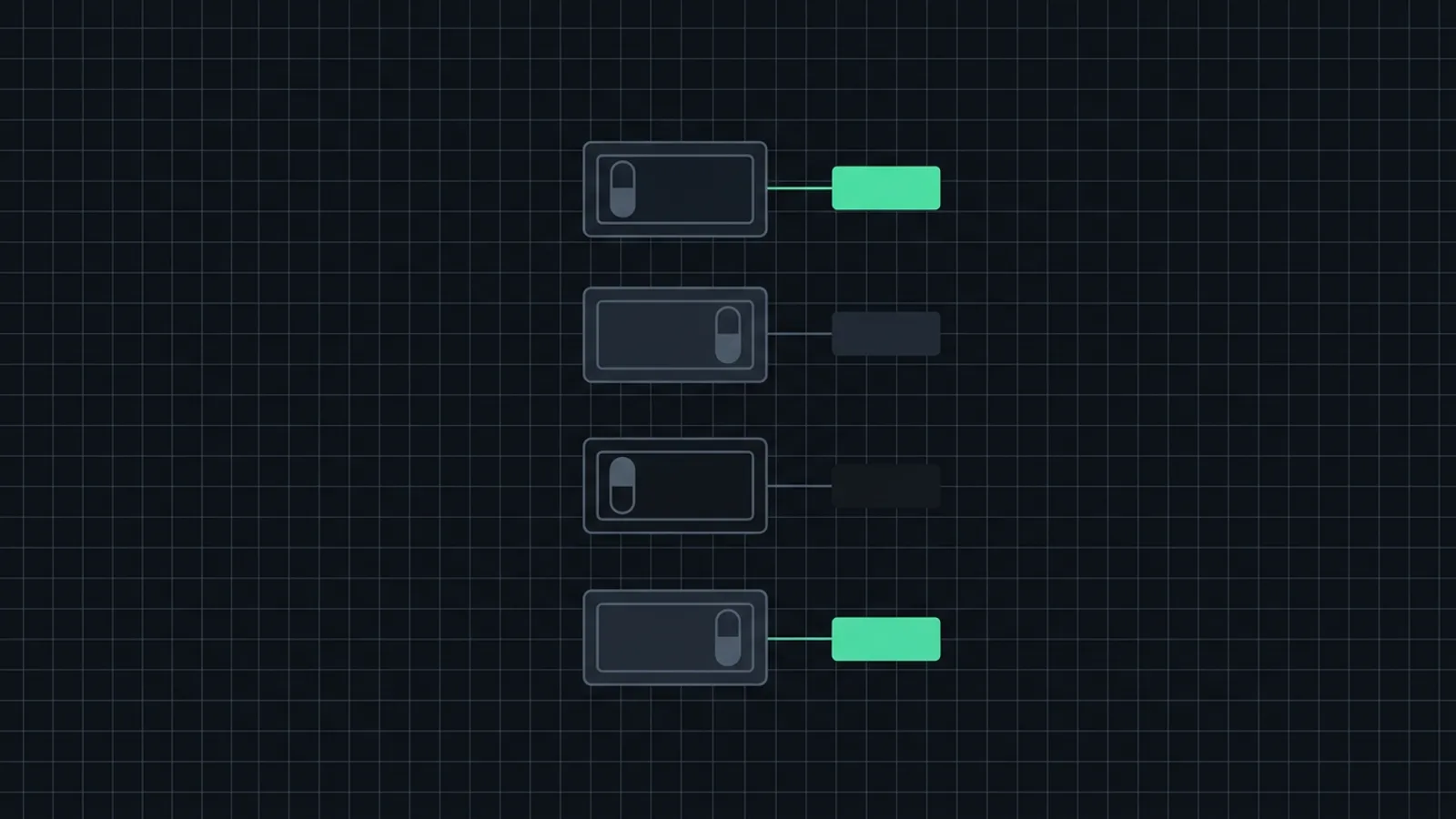
Uma pergunta tem respostas, e cada resposta pode adicionar o membro a canais, dar cargos a ele, ou ambos. Você escolhe se a pergunta é de múltipla escolha ou uma lista suspensa, se uma ou várias respostas são permitidas e se ela é obrigatória. Uma pergunta pode aparecer durante a integração ou só depois, em Canais e cargos, onde os membros podem mudar suas escolhas a qualquer momento.
As respostas funcionam bem para canais de tópicos (um jogo, um hobby, um idioma), para um cargo que é marcado em eventos e para cargos de perfil, como região ou pronomes.
Mantenha permissões fora desses cargos. Quem responde recebe o cargo, e isso inclui todas as contas de raid, poucos segundos depois de entrar. Um cargo escolhido na integração deve abrir canais de tópicos e nada além disso: sem Anexar arquivos, Inserir links ou Mencionar todos, e sem acesso a um canal em que ele os teria.
Um cargo também muda a forma como o Discord trata o membro. O Discord aplica o nível de verificação apenas a membros sem cargo, e o filtro de conteúdo explícito tem uma opção que verifica apenas membros sem cargos. Se todos recebem um cargo durante a integração, configure o filtro de imagens para analisar todos os membros e teste com uma conta nova que responda às suas perguntas se ela consegue publicar antes de acabar a sua espera de verificação.
Passo 3: configure o guia do servidor
Depois de concluir os canais padrão e as perguntas, Integração oferece o guia do servidor, a página que os novos membros veem primeiro:
- Placa de boas-vindas. Uma mensagem curta sua no topo.
- Tarefas para novos membros. Algumas tarefas, como se apresentar ou ler as regras.
- Páginas de recursos. Canais somente leitura, como as suas regras ou um FAQ, exibidos como páginas no guia.
Com o guia do servidor ativado, o Discord deixa de mostrar a antiga Tela de boas-vindas.
Triagem de regras, níveis de verificação e AutoMod
A triagem de regras mostra as suas regras a um novo membro e exige que ele as aceite antes de poder conversar ou enviar mensagens diretas pelo servidor. Até que aceite, o Discord o trata como pendente. Ative em Configurações do servidor, Configuração de segurança, na seção Proteção contra DMs e spam. Guias mais antigos a chamam de triagem de membros. Para as regras em si, comece pelo modelo de regras de servidor do Discord.
A triagem de regras funciona junto com o nível de verificação, e um novo membro precisa passar pelos dois antes de escrever. O nível decide em quanto tempo uma conta sem cargo pode escrever. No nível Alto, a conta precisa estar no seu servidor por dez minutos, tempo suficiente para a sua equipe notar uma onda de entradas.
O AutoMod cobre o que os membros escrevem depois que passam. A regra de spam de menções impede marcações em massa, e a regra de nomes de perfil de membros pega contas que entram com um insulto ou um anúncio como nome. O guia de configuração do AutoMod explica cada regra.
Erros que deixam contas de raid passar
Tratar a integração como uma verificação. As perguntas são respondidas com cliques. Uma pessoa ou um script as responde em segundos, e uma pergunta obrigatória acrescenta só mais um clique. Aceitar as regras é mais um.
Respostas que liberam mídia. Uma resposta como “Tenho 18 anos ou mais” que abre um canal onde imagens são permitidas é uma declaração que ninguém confere. Qualquer pessoa pode escolhê-la, inclusive as contas que vieram para publicar imagens explícitas.
Nunca testar. Entre com uma segunda conta sem cargos e passe por todos os passos. Anote a quais canais ela chega, onde pode publicar imagens e quanto tempo espera até poder escrever.
Para saber os sinais de um raid e como distingui-lo de uma noite movimentada, veja o que é um raid no Discord.
O que o SfwBot faz depois que os membros entram
O SfwBot não mexe na integração, nos cargos nem no nível de verificação, e não tem uma barreira de entrada. Ele age sobre o que os membros publicam:
- Imagens explícitas. A detecção de nudez fica ativa assim que o bot entra e apaga imagens, GIFs e vídeos explícitos fora de canais com restrição de idade e canais isentos. Ela detecta apenas nudez.
- Flood. O filtro de spam apaga as mensagens acima do seu limite e pode aplicar castigo ao membro.
- Convites e links de golpe. O filtro de convites remove convites para outros servidores, e a proteção de links remove links para sites de golpe e phishing conhecidos.
- Reincidentes. Com confiança e strikes, cada mensagem removida custa confiança, e ao chegar a zero o membro recebe um strike com a ação que você escolheu.
O filtro de spam, o filtro de convites, a proteção de links e a confiança e os strikes ficam desativados em um servidor novo até você ativá-los no painel.
Perguntas frequentes
Como ativar a integração no Discord?
Ative a Comunidade em Configurações do servidor e depois abra Integração no aplicativo para computador. O Discord permite ativá-la quando você tem pelo menos sete canais padrão, cinco deles abertos a todos para leitura e escrita.
Por que não consigo ativar a integração no meu servidor do Discord?
Verifique primeiro os canais padrão. O Discord bloqueia a ativação com menos de sete, ou com menos de cinco que todos possam ver e nos quais possam enviar mensagens. Você também precisa de um servidor Comunidade e das permissões Gerenciar servidor e Gerenciar cargos, ou de Administrador.
A integração impede bots e invasores?
Não. Responder a perguntas e aceitar regras leva poucos segundos para uma conta automatizada ou hostil. Níveis de verificação, as Ações de segurança do Discord e o AutoMod é que atrasam as contas de raid.