Discord AutoMod einrichten: jede Regel erklärt
Die AutoMod-Einstellungen von Discord Regel für Regel, mit Startwerten, die für die meisten Server passen, und den Lücken, die du anders schließen musst.
Von SfwBot Team7 Min. Lesezeit

Um Discord AutoMod einzurichten, öffne die Servereinstellungen, gehe zum Sicherheits-Setup und wähle neben AutoMod Bearbeiten. Schalte dann die Regeln ein, die du brauchst, und wähle für jede eine Reaktion. Ein guter Anfang sind die häufig markierten Wörter, Erwähnungs-Spam und Spam-Inhalte, dazu eine Regel mit Wörtern, die zu deinem Server passen, und ein Benachrichtigungskanal, in dem dein Team sieht, was blockiert wurde. AutoMod ist in Discord eingebaut und hält eine Nachricht auf, bevor sie jemand sieht.
Wo AutoMod ist und für wen es gilt
Um AutoMod zu ändern, brauchst du die Berechtigung Server verwalten oder Administrator. Zeigt deine App keine Seite Sicherheits-Setup an, suche in den Servereinstellungen direkt nach dem Eintrag AutoMod.
AutoMod gilt nie für Mitglieder mit der Berechtigung Server verwalten oder Administrator, und es ignoriert Bots und Webhooks. Deshalb wirkt eine neue Regel oft kaputt: Der Besitzer testet sie, und nichts passiert. Teste mit einem zweiten Account, der keine dieser Berechtigungen hat.
Eine Regel prüft eine Nachricht beim Senden und noch einmal beim Bearbeiten. Ein blockiertes Wort in eine alte Nachricht hineinzubearbeiten umgeht sie also nicht.
Die Regeln und wie du sie einstellst
Häufig markierte Wörter
Häufig markierte Wörter blockieren nutzt drei Listen, die Discord pflegt: Beleidigungen und Schimpfwörter, Sexuelle Inhalte und Schwere Obszönitäten. Schalte die ein, die zu deinem Server passen. Die Regel hat eine eigene Erlaubnisliste für Wörter aus diesen Listen, die in deiner Community normal sind, zum Beispiel ein Spielbegriff, der zufällig passt.
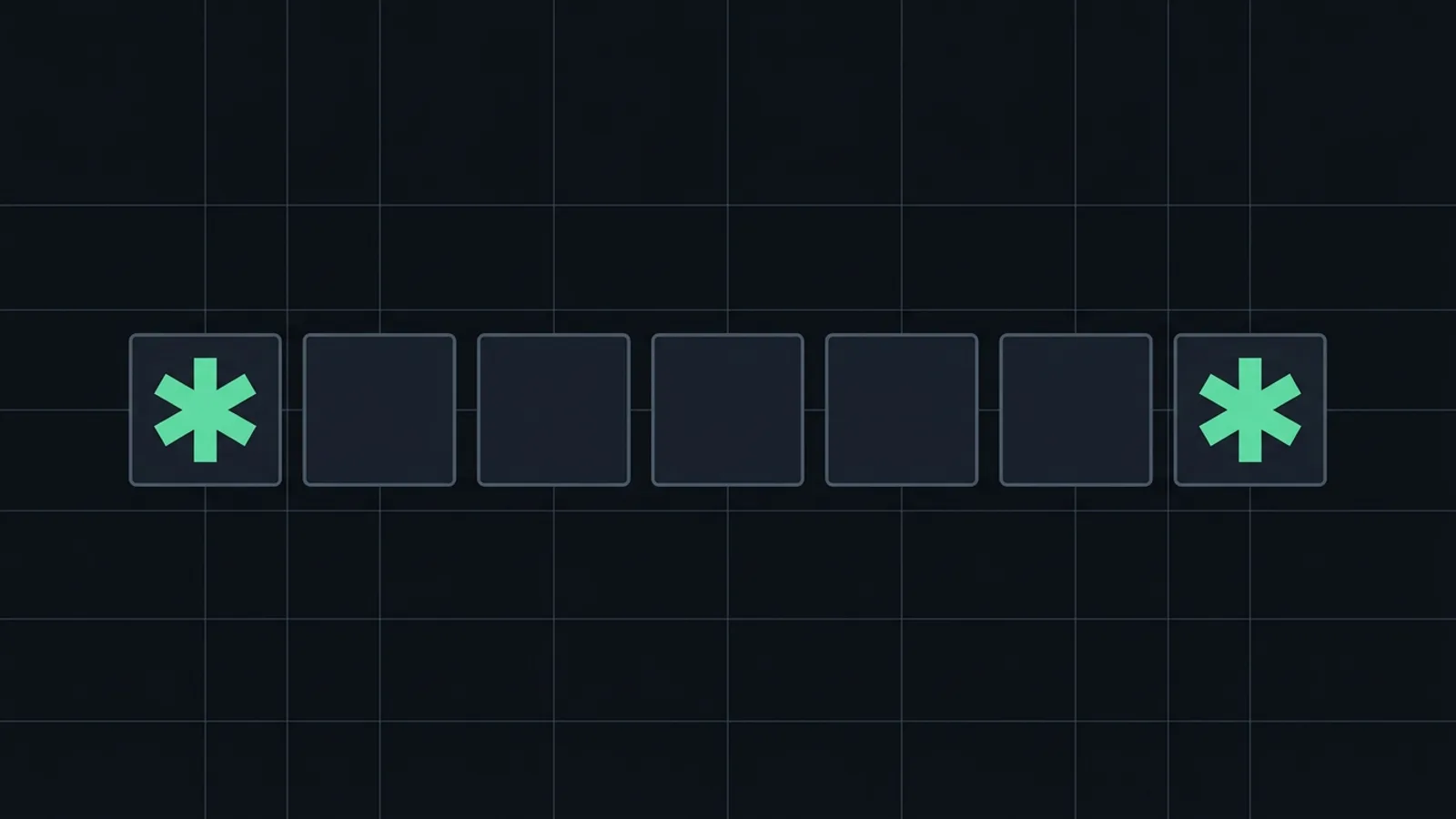
Eigene Wörter mit Platzhaltern
Eigene Wörter blockieren enthält deine eigene Liste. Ein Server kann bis zu sechs solcher Regeln haben, jede mit bis zu 1.000 Schlüsselwörtern von höchstens 60 Zeichen. Die Suche ignoriert Groß- und Kleinschreibung, und ein Schlüsselwort kann eine Wortgruppe sein.
Wo du das Sternchen setzt, bestimmt, was passt:
| Schlüsselwort | Trifft zu auf |
|---|---|
cat | nur das einzelne Wort „cat“ |
cat* | Wörter, die damit beginnen, etwa „catch“ |
*cat | Wörter, die damit enden, etwa „wildcat“ |
*cat* | die Buchstaben an beliebiger Stelle, etwa „education“ |
Fang mit ganzen Wörtern an. Ein Sternchen auf beiden Seiten eines kurzen Schlüsselworts trifft normale Wörter, die es zufällig enthalten. Jede Regel hat außerdem eine Erlaubnisliste mit bis zu 100 Einträgen und kann bis zu 10 reguläre Ausdrücke enthalten, für Muster, die ein Schlüsselwort nicht beschreiben kann.
Nimm getrennte Regeln, wenn Wörter unterschiedliche Reaktionen brauchen: eine Regel, die nur blockiert, und eine für die schlimmsten Begriffe, die das Mitglied zusätzlich in den Timeout schickt.
Spam-Inhalte
Spam-Inhalte blockieren hat außer Reaktionen und Ausnahmen nichts einzustellen. Discord blockiert Nachrichten, die Inhalten ähneln, die oft als Spam gemeldet werden. Schalte die Regel ein.
Erwähnungs-Spam und Raid-Schutz
Erwähnungs-Spam blockieren blockiert eine Nachricht, die mehr als eine festgelegte Zahl verschiedener Nutzer und Rollen erwähnt, mit einem Limit von bis zu 50. Stelle den Wert niedrig genug ein, um einen Massenping zu erwischen, und hoch genug, dass ein Mitglied, das ein paar Freunde begrüßt, durchkommt. Schalte in derselben Regel auch den Raid-Schutz ein, mit dem Discord Erwähnungs-Raids automatisch erkennt. Einladungen zu pausieren und die Accounts zu entfernen, beschreibt der Beitrag was du tun kannst, wenn dein Server geraidet wird.
Profilnamen von Mitgliedern
Wörter in Profilnamen von Mitgliedern blockieren prüft Profilnamen anhand einer Schlüsselwortliste, mit Platzhaltern und einer Erlaubnisliste wie oben. Die Regel erfasst Accounts, die mit einer Beleidigung oder Werbung als Namen beitreten. Bei einem Treffer kann das Mitglied in deinem Server nicht schreiben, sprechen oder anderweitig interagieren. Diese Regel gibt es einmal pro Server.
Reaktionen: blockieren, benachrichtigen, Timeout
Eine Regel kann mehr als eine Reaktion haben:
- Nachricht blockieren. Die Nachricht wird nie gepostet. Du kannst einen Hinweis mit bis zu 150 Zeichen hinzufügen, den das Mitglied sieht, zum Beispiel welche Regel getroffen wurde.
- Benachrichtigung senden. Discord postet den blockierten Inhalt in einem Kanal deiner Wahl. Wähle einen, den nur Moderatoren lesen können. Ohne Benachrichtigungen erkennst du nicht, wenn ein Schlüsselwort normalen Chat blockiert.
- Timeout für Nutzer. Das bieten nur Schlüsselwort-Regeln und Erwähnungs-Spam an, für bis zu vier Wochen. Nutze es dort, wo ein einzelner Treffer eindeutig Absicht ist, etwa bei einem Massenping.
AutoMod kann nicht kicken oder bannen. Das bleibt bei deinen Moderatoren.
Ausgenommene Rollen und Kanäle
Jede Regel kann bis zu 20 Rollen und 50 Kanäle ausnehmen. Nimm deine Moderatorenrolle aus, damit Moderatoren eine blockierte Nachricht zitieren können, wenn sie eine Entfernung erklären, und nimm Kanäle aus, in denen die Wörter zu erwarten sind, etwa einen Team-Kanal für Meldungen.
Nimm keine Rolle aus, die jedes Mitglied beim Beitritt bekommt, denn dann gilt die Regel für niemanden.
Was AutoMod nicht sieht
AutoMod liest Text. Es sieht sich keine Bilder, GIFs oder Videos an, ein Bild mit Nacktheit geht also direkt durch. Der Filter für explizite Bilder von Discord, ebenfalls im Sicherheits-Setup, ist dafür das Erste, was du einschalten solltest.
Es versteht keinen Zusammenhang. Ein Schimpfwort, das in der Meldung eines Mitglieds zitiert wird, wird genauso blockiert wie die Beleidigung selbst. Das ist ein weiterer Grund, den Benachrichtigungskanal zu lesen.
Links treffen nur zu, wenn du sie in eine Schlüsselwort-Regel schreibst. Eine Betrugsseite auf einer neuen Domain sieht aus wie jeder andere Link, und AutoMod hat keine Liste bekannter schlechter Websites. Der Beitrag über Betrugslinks erklärt, wie sie sich verbreiten.
AutoMod zählt außerdem keine Nachrichten über die Zeit. Laut Discord kann die Regel für Spam-Inhalte kopierten Spam und wiederholte Nachrichten übersehen.
Wie SfwBot mit AutoMod zusammenarbeitet
SfwBot kann AutoMod-Regeln über sein Dashboard anlegen und pflegen. Öffne AutoMod, schalte AutoMod-Regeln verwalten ein und wähle einen Benachrichtigungskanal. Die Namen seiner Regeln beginnen mit [SfwBot], und Regeln, die du selbst angelegt hast, ändert es nie. Das hat eine Folge, wenn du die obigen Schritte befolgt hast: Discord erlaubt nur je eine Regel für häufig markierte Wörter, Spam-Inhalte, Erwähnungs-Spam und Profilnamen von Mitgliedern. Wenn dein Server für eine dieser Arten schon eine eigene Regel hat, kann SfwBot seine Version nicht anlegen, und das Dashboard nennt die Regel, die im Weg ist. Lösche deine Regel in Discord, wenn SfwBot diese verwalten soll; seine anderen Regeln sind davon nicht betroffen. Die AutoMod-Anleitung beschreibt die Einrichtung und den Synchronisierungsstatus.
In jedem Tarif bekommst du Obszönitäten, den Eigenen Schlüsselwort-Filter und die kuratierten Pakete Discord-Nitro-Betrug und Eigenwerbung und DM-Köder. Plus und Pro ergänzen die Filter für Beleidigungen und sexuelle Inhalte, Erwähnungs-Spam mit Raid-Schutz, Spam-Erkennung, den Benutzernamen- und Nickname-Filter, Regex-Muster, weitere Pakete und ein höheres Schlüsselwort-Limit.
Wenn eine seiner Regeln auslöst, schreibt SfwBot einen Eintrag in deinen Log-Kanal und zieht, falls du Vertrauen und Strikes nutzt, Vertrauen ab, sodass wiederholte Treffer in einem Strike enden. AutoMod verbraucht keine Credits.
Die oben genannten Lücken decken andere Teile des Bots ab. Der Link-Schutz vergleicht Links mit gepflegten Listen von Betrugs- und Erwachsenen-Websites, der Spam-Filter zählt Nachrichten über die Zeit und erkennt Flooding, und die Nacktheitserkennung prüft Bilder, GIFs und Videos auf Nacktheit. SfwBot erkennt keine anderen Arten von Inhalten in Bildern.
Häufig gestellte Fragen
Warum blockiert Discord AutoMod meine eigenen Nachrichten nicht?
Mitglieder mit der Berechtigung Administrator oder Server verwalten sind immer von AutoMod ausgenommen. Teste deine Regeln mit einem Account, der keine von beiden hat.
Prüft Discord AutoMod Bilder?
Nein. AutoMod liest Text in Nachrichten und Profilnamen von Mitgliedern. Bilder behandeln der Filter für explizite Bilder von Discord im Sicherheits-Setup oder ein Bot, der Bilder scannt.
Wie viele AutoMod-Regeln kann ein Server haben?
Bis zu sechs Regeln mit eigenen Schlüsselwörtern, dazu je eine für häufig markierte Wörter, Spam-Inhalte, Erwähnungs-Spam und Profilnamen von Mitgliedern.
Kann AutoMod Mitglieder bannen?
Nein. Eine Regel kann die Nachricht blockieren, eine Benachrichtigung senden und bei Schlüsselwort- und Erwähnungs-Spam-Regeln das Mitglied für bis zu vier Wochen in den Timeout schicken. Kicks und Bans machen Moderatoren oder ein Bot.