Discord-Moderation für Streamer: auf Wachstum vorbereiten
Der Server eines Streamers kann in einer Stunde um Hunderte Mitglieder wachsen. Diese Einstellungen solltest du vorher einrichten.
Von SfwBot Team5 Min. Lesezeit

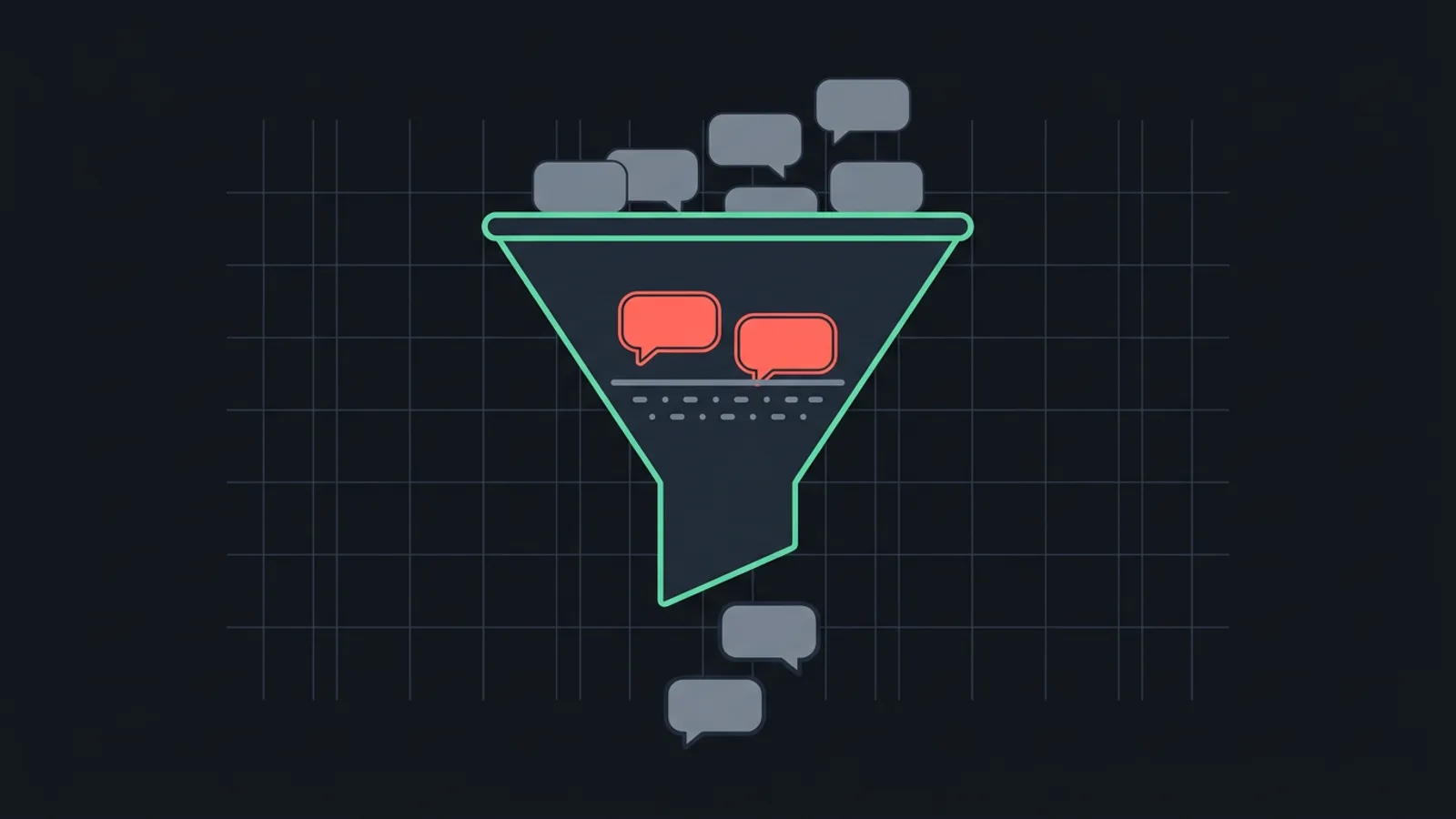
Der Discord-Server eines Streamers wächst sprunghaft: Ein Raid aus einem anderen Kanal oder ein Clip, der sich verbreitet, kann in einer Stunde Hunderte neue Mitglieder bringen, während du live bist und den Chat nicht beobachten kannst. Moderation muss deshalb ohne dich funktionieren. Lege Limits für neue Accounts fest, lass einen Bot explizite Bilder und Flutwellen entfernen und gib einem kleinen Team die Werkzeuge für den Rest.
Was bei einem Streamer-Server anders ist
- Du hast zu tun, wenn es darauf ankommt. Im Server ist am meisten los, wenn du streamst.
- Die Einladung ist öffentlich. Sie steht in deinen Panels, deiner Bio und deinen Videobeschreibungen, also kann jeder beitreten, auch Leute, die Aufmerksamkeit bei deinem Publikum suchen.
- Das Publikum ist gemischt. Oft weißt du nicht, wie alt deine Zuschauer sind.
- Dein Name steht darauf. Was im Server sichtbar bleibt, fällt auf dich zurück, und Sponsoren schauen hin.
Vor der nächsten Welle neuer Mitglieder

Erledige das einmal an einem ruhigen Tag.
- Erhöhe die Verifizierungsstufe. Wähle unter Servereinstellungen, Sicherheitseinrichtung die Stufe, bei der neue Mitglieder zehn Minuten warten müssen, bevor sie schreiben dürfen.
- Beschränke
@everyone. Entziehe Dateien anhängen, Links einbetten und @everyone erwähnen. Gib diese Rechte einer Rolle für Mitglieder, die schon länger dabei sind, oder für Abonnenten. - Aktiviere Aktivitätsbenachrichtigungen. Discord meldet dann in einem Kanal deiner Wahl, wenn Beitritte ungewöhnlich sind. Über die Meldung kann ein Moderator Einladungen pausieren.
- Halte den Einstieg einfach. Ein Regelkanal und ein oder zwei offene Chatkanäle reichen für neue Mitglieder. Der Rest kann eine Rolle voraussetzen.
Überlasse Bilder und Flutwellen einem Bot
Die Nacktheitserkennung von SfwBot ist aktiv, sobald der Bot dem Server beitritt: Sie prüft jedes Bild, jedes GIF und jedes Video und löscht explizite Inhalte. Bei einem jungen oder unbekannten Publikum kannst du erwägen, ab Stufe 2 zu blockieren (angedeutete Nacktheit). Der Leitfaden zur Nacktheitserkennung erklärt die Stufen.
Aktiviere danach, was Flutwellen stoppt. Im Dashboard unter Spam-Schutz:
- Spam-Filter. Er hat fünf Prüfungen: Nachrichtenflut, Anhangs-Spam, Zeilenumbruch-Spam, übermäßige Großbuchstaben und Emoji-Spam. Jede hat einen eigenen Schalter und ein eigenes Limit. Beginne mit Nachrichtenflut und Anhangs-Spam und aktiviere für beide den Timeout.
- Einladungsfilter. Er entfernt Einladungen zu anderen Servern. Trage deine eigenen Partnerserver bei den erlaubten Codes ein.
Aktiviere unter Linkschutz die Liste mit Betrugs- und Phishing-Websites. Beliebte Server sind ein Ziel für übernommene Accounts, die falsche Gewinnspiele posten. Siehe Betrugslinks und die Seite für große Server.
Diese Textfilter verbrauchen keine Credits.
Unterschiedliche Regeln für unterschiedliche Kanäle
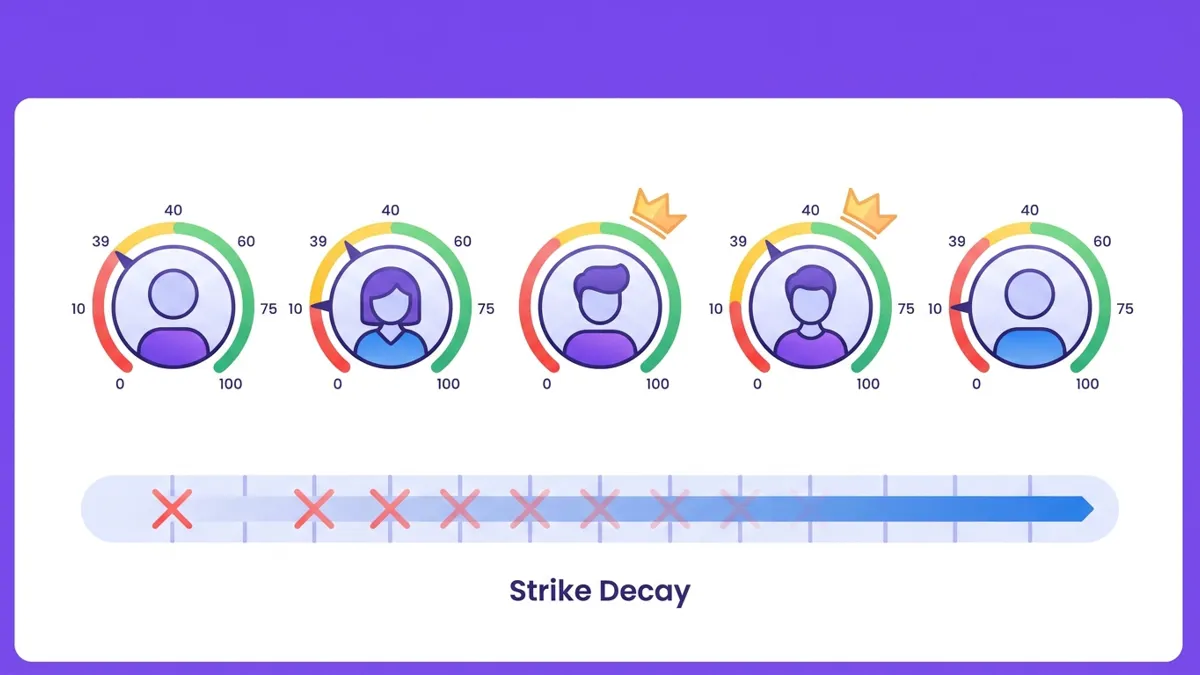
Ein Clip-Kanal, ein Fan-Art-Kanal und ein allgemeiner Chat brauchen nicht dieselben Regeln.
- Ausgenommene Kanäle. In der Nacktheitserkennung kannst du einen Kanal komplett ausnehmen. Kanäle, die in Discord als altersbeschränkt markiert sind, werden standardmäßig übersprungen.
- Eine Stufe pro Kanal. Im Pro-Tarif kann jeder Kanal oder jede Kategorie eine eigene Nacktheitsstufe haben, zum Beispiel strenger im allgemeinen Chat als in einem Kunstkanal.
- Kunst. Mit Plus und Pro können Illustrationen eine eigene Stufe haben, während Fotos die normale behalten.
- Emotes im Chat. Die Prüfungen auf Emoji-Spam und Großbuchstaben treffen oft normale Hype-Nachrichten. Lass sie aus oder setze die Limits hoch, wenn der Chat bei einem Stream wild wird.
Der Spam-Filter kennt keine ausgenommenen Kanäle, nur ausgenommene Rollen. Gib deinen Moderatoren und deinen Ankündigungs-Bots eine ausgenommene Rolle.
Baue ein Moderationsteam auf
- Wähle zwei oder drei Moderatoren aus Leuten, die schon lange in deiner Community sind, am besten aus verschiedenen Zeitzonen.
- Gib ihnen einen privaten Log-Kanal. Dort wird jede Löschung gepostet, mit Buttons, um eine falsche Entscheidung zu melden oder das Mitglied stummzuschalten, zu kicken oder zu bannen. Die Buttons setzen die Berechtigung „Server verwalten“ voraus.
- Aktiviere Vertrauen und Strikes, damit wiederholte Verstöße zu einem Timeout führen, ohne dass jemand mitzählen muss. Moderatoren mit der Berechtigung „Mitglieder moderieren“ können das Vertrauen eines Mitglieds mit
/trustanpassen. - Vereinbart, wann sie dich erreichen sollen. Das meiste kann warten, bis der Stream vorbei ist.
Behalte die Credits im Blick, wenn du wächst
Jedes Bild, GIF und Video, das das Modell erreicht, verbraucht Credits. Ein Server, der über Nacht doppelt so groß wird, braucht sie also schneller. /credits zeigt das Guthaben, und der Bot postet eine Meldung in deinem Log-Kanal, wenn der Großteil der Monats-Credits verbraucht ist.
Wenn ein Server das erste Mal knapp wird, erhält er einen einmaligen Bonus und eine kostenlose 7-tägige Plus-Testphase. Danach kannst du für mehr abstimmen, ein Top-up kaufen oder den Tarif wechseln. Sind die Credits aufgebraucht, pausieren die KI-Scans, während deine Sperrliste und die Textfilter weiterarbeiten. Beträge und Preise stehen auf der Seite Preise.
Häufig gestellte Fragen
Sollten Abonnenten und reguläre Mitglieder unterschiedliche Berechtigungen haben?
Das ist eine verbreitete Einrichtung: Neue Mitglieder können lesen und chatten, und eine Rolle für Abonnenten oder langjährige Mitglieder darf zusätzlich Bilder und Links posten. Der Bot prüft trotzdem, was sie posten, solange du die Rolle nicht ausnimmst.
Kann SfwBot meinen Twitch- oder YouTube-Chat moderieren?
Nein. SfwBot arbeitet nur in Discord.
Was ist, wenn ein Raid aus einem anderen Kanal freundlich ist?
Die Limits gelten für alle, die neu sind. Zehn Minuten Wartezeit und zunächst keine Bilder sind ein kleiner Preis für eine freundliche Menge, und sie halten die unfreundliche draußen.
Funktioniert der Bot, während ich offline bin?
Ja. Er läuft durchgehend und berichtet in deinem Log-Kanal, wo dein Team es später nachlesen kann.