Moderazione Discord per streamer: preparati alla crescita
Il server di uno streamer può ricevere centinaia di membri in un'ora. Ecco le impostazioni da avere pronte prima che succeda.
Di SfwBot Team6 min di lettura

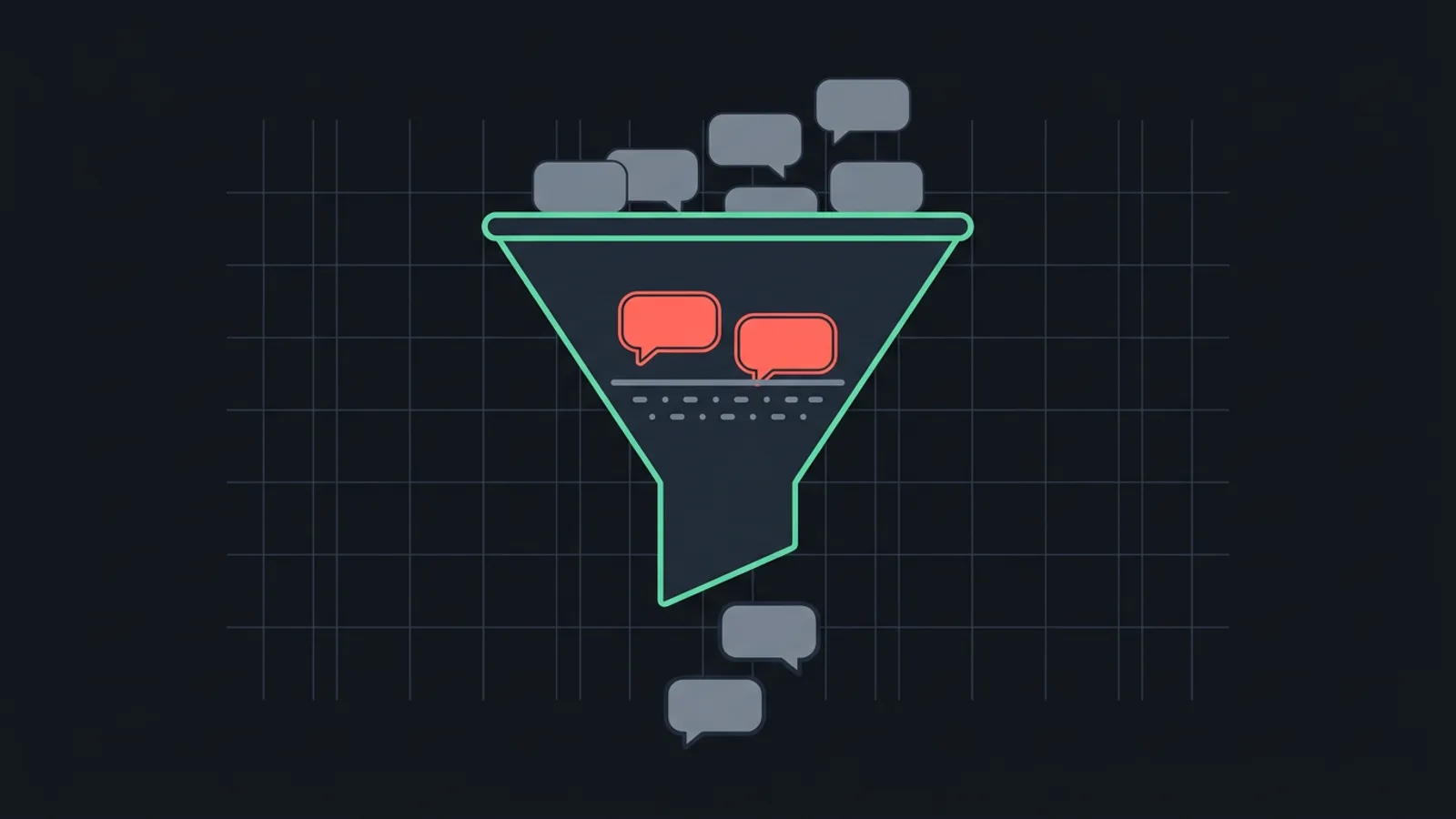
Il server Discord di uno streamer cresce a scatti: un raid da un altro canale o una clip che si diffonde possono portare centinaia di nuovi membri in un'ora, mentre sei in diretta e non puoi seguire la chat. La moderazione deve quindi funzionare anche senza di te. Imposta dei limiti per gli account nuovi, lascia che un bot rimuova immagini esplicite e flood, e dai a un piccolo team gli strumenti per gestire il resto.
Cosa cambia nel server di uno streamer
- Sei occupato proprio quando serve. I momenti più affollati del server sono quelli in cui sei in diretta.
- L'invito è pubblico. Si trova nei tuoi pannelli, nella bio e nelle descrizioni dei video, quindi può entrare chiunque, anche chi cerca l'attenzione del tuo pubblico.
- Il pubblico è misto. Spesso non sai quanti anni abbiano i tuoi spettatori.
- C'è il tuo nome. Ciò che resta visibile nel server si riflette su di te, e gli sponsor guardano.
Prima della prossima ondata di membri

Fai queste operazioni una volta sola, in una giornata tranquilla.
- Alza il livello di verifica. In Impostazioni del server, Configurazione sicurezza, scegli il livello che fa aspettare dieci minuti i nuovi membri prima che possano scrivere.
- Limita
@everyone. Togli Allega file, Incorpora link e Menziona @everyone. Assegnali a un ruolo per i membri presenti da un po' di tempo o per gli abbonati. - Attiva gli avvisi di attività. Discord segnala allora in un canale a tua scelta quando gli ingressi sono insoliti. Dall'avviso, un moderatore può sospendere gli inviti.
- Mantieni semplice l'ingresso. Un canale delle regole e uno o due canali di chat aperti bastano ai nuovi membri. Il resto può richiedere un ruolo.
Lascia a un bot immagini e flood
Il rilevamento della nudità di SfwBot è attivo appena il bot entra nel server: controlla ogni immagine, GIF e video ed elimina i contenuti espliciti. Per un server con un pubblico giovane o sconosciuto, valuta di bloccare dal livello 2, nudità suggerita. La guida al rilevamento della nudità spiega i livelli.
Poi attiva ciò che ferma i flood. Nella dashboard, sotto Protezione dallo spam:
- Filtro antispam. Ha cinque controlli: flood di messaggi, spam di allegati, spam di a capo, maiuscole eccessive e spam di emoji. Ognuno ha un proprio interruttore e un proprio limite. Comincia con flood di messaggi e spam di allegati, e attiva il timeout per entrambi.
- Filtro inviti. Rimuove gli inviti ad altri server. Aggiungi i tuoi server partner ai codici consentiti.
Sotto Protezione link, attiva l'elenco dei siti di truffa e phishing. I server popolari sono un bersaglio per gli account violati che pubblicano finti giveaway. Vedi link truffaldini e la pagina sui server grandi.
Questi filtri sul testo non consumano crediti.
Regole diverse per canali diversi
Un canale per le clip, uno per i fan art e una chat generale non hanno bisogno delle stesse regole.
- Canali esenti. Nel rilevamento della nudità puoi escludere del tutto un canale. I canali contrassegnati come con limite di età in Discord vengono ignorati per impostazione predefinita.
- Un livello per canale. Con il piano Pro ogni canale o categoria può avere un proprio livello di nudità, per esempio più severo nella chat generale che in un canale di arte.
- Arte. Con Plus e Pro, le illustrazioni possono avere un livello a parte mentre le foto mantengono quello normale.
- Emote in chat. I controlli su emoji e maiuscole tendono a colpire i normali messaggi di entusiasmo. Lasciali disattivati, o imposta limiti alti, in un server dove la chat si scatena durante la diretta.
Il filtro antispam non ha canali esenti, solo ruoli esenti. Assegna un ruolo esente ai moderatori e ai bot che pubblicano annunci.
Costruisci un team di moderazione
- Scegli due o tre moderatori tra le persone che fanno parte della tua community da molto tempo, possibilmente in fusi orari diversi.
- Dai loro un canale di log privato. Ogni eliminazione viene pubblicata lì, con pulsanti per segnalare una decisione sbagliata o per silenziare, espellere o bannare il membro. I pulsanti richiedono il permesso Gestisci server.
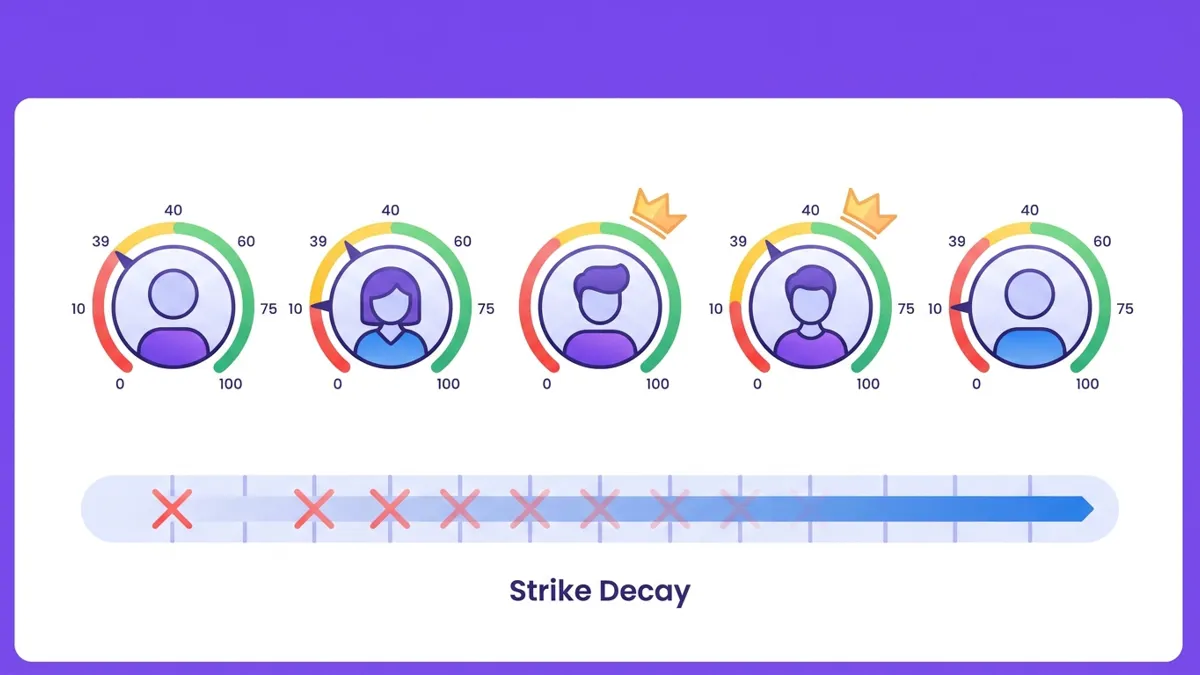
- Attiva fiducia e strike così le violazioni ripetute portano a un timeout senza che nessuno debba tenere il conto. I moderatori con il permesso Imposta timeout ai membri possono modificare la fiducia di un membro con
/trust. - Stabilite quando devono contattarti. La maggior parte delle cose può aspettare la fine della diretta.
Tieni d'occhio i crediti quando cresci
Ogni immagine, GIF e video che arriva al modello consuma crediti, quindi un server che raddoppia in una notte li usa più in fretta. /credits mostra il saldo, e il bot pubblica un avviso nel tuo canale di log quando la maggior parte dei crediti del mese è stata usata.
La prima volta che un server sta per esaurire i crediti, riceve un bonus una tantum e una prova gratuita di Plus di 7 giorni. Dopo puoi votare per averne altri, acquistare una ricarica o cambiare piano. Quando i crediti sono esauriti, le scansioni AI si fermano, mentre la tua lista di blocco e i filtri sul testo continuano a funzionare. Importi e prezzi sono nella pagina dei prezzi.
Domande frequenti
Abbonati e membri normali dovrebbero avere permessi diversi?
È una configurazione comune: i nuovi membri possono leggere e scrivere in chat, mentre un ruolo per abbonati o membri di lunga data può anche pubblicare immagini e link. Il bot controlla comunque ciò che pubblicano, a meno che tu non escluda il ruolo.
SfwBot può moderare la mia chat di Twitch o YouTube?
No. SfwBot funziona solo su Discord.
E se un raid da un altro canale è amichevole?
I limiti valgono per tutti i nuovi arrivati. Dieci minuti di attesa e niente immagini all'inizio sono un prezzo piccolo per un gruppo amichevole, e fermano quello ostile.
Il bot funziona mentre sono offline?
Sì. È sempre attivo e riporta nel tuo canale di log, dove il tuo team può leggere più tardi.