Come configurare un server Discord adatto alle famiglie
Un server per un pubblico più giovane o misto ha bisogno di impostazioni più severe di quelle predefinite di Discord. Ecco cosa cambiare, in ordine.
Di SfwBot Team6 min di lettura
Un server Discord adatto alle famiglie ha bisogno di quattro cose: le impostazioni di sicurezza di Discord al massimo della severità, permessi limitati per i nuovi membri, un'analisi di ogni immagine che blocchi più dei soli contenuti espliciti e regole che dicano cosa è consentito. Questa guida le presenta nell'ordine in cui configurarle. Servono circa mezz'ora. La pagina sui server con minori offre una panoramica più breve.
Una premessa: i termini di Discord richiedono che gli utenti abbiano almeno 13 anni, e di più in alcuni paesi. Un server non può cambiare questa regola e non dovrebbe invitare bambini più piccoli.
Passaggio 1: le impostazioni di sicurezza di Discord
Apri Impostazioni server, poi Configurazione sicurezza.
- Livello di verifica. Scegli un livello che faccia aspettare un nuovo account prima di poter scrivere. Al livello che richiede dieci minuti di appartenenza al server, un account di passaggio non può pubblicare nel momento in cui entra.
- Filtro immagini esplicite. Attivalo per tutti i membri. Discord blocca così le immagini che considera esplicite.
- Messaggi diretti. Controlla le opzioni per i messaggi diretti e le richieste di messaggio dei membri del server. Più ne attivi, più è difficile per uno sconosciuto scrivere in privato ai tuoi membri.
Non creare canali con limite di età in un server adatto alle famiglie. Discord li nasconde comunque agli utenti più giovani, e l'analisi delle immagini li ignora per impostazione predefinita.
Passaggio 2: permessi per i nuovi membri
Sotto Ruoli, apri @everyone e rimuovi:
- Allega file e Incorpora link, così un nuovo account non può pubblicare immagini né anteprime di link
- Menziona @everyone
- Crea invito, così decidi tu come le persone trovano il server
Crea un ruolo per i membri che il tuo team conosce da un po' e restituisci lì i primi due permessi. Assegna il ruolo a mano o dopo un tempo stabilito.
Passaggio 3: analizza le immagini, dal livello 1
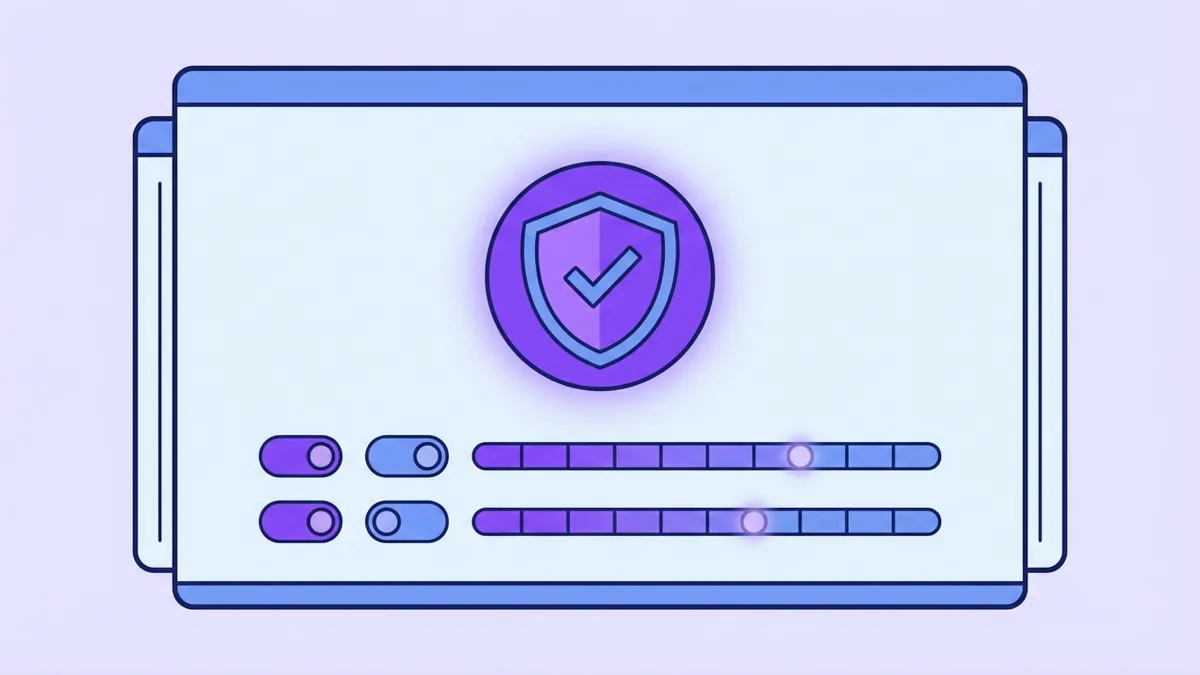
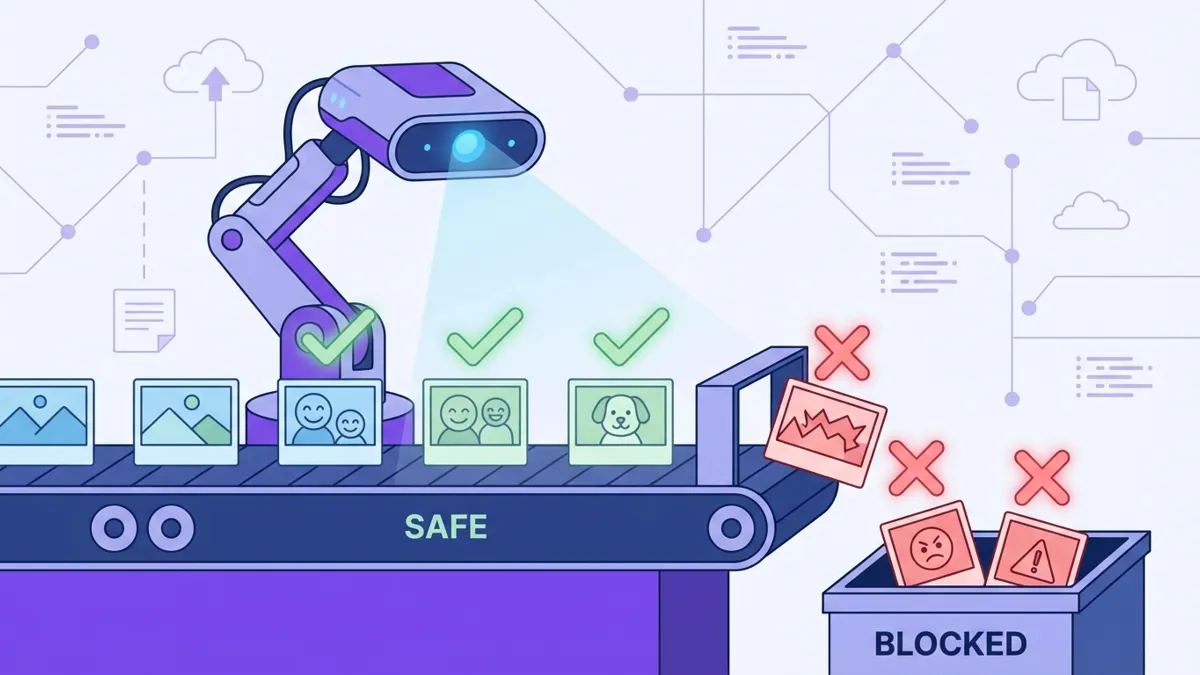
Il filtro di Discord colpisce le immagini esplicite. Per un server adatto alle famiglie probabilmente vuoi rimuovere di più, e vuoi che i tuoi moderatori sappiano cosa è stato pubblicato.
SfwBot valuta ogni immagine, GIF e video su quattro livelli:
| Livello | Nome | Contenuto tipico |
|---|---|---|
| 0 | Quotidiano | Meme, screenshot, selfie |
| 1 | Succinto | Costumi da bagno, biancheria intima e abiti simili |
| 2 | Nudità implicita | Nudità coperta o nascosta |
| 3 | Esplicito | Nudità visibile e contenuti sessuali |
Un nuovo server blocca dal livello 3. Per un server adatto alle famiglie, inizia a bloccare dal livello 1:
- Apri la dashboard, aggiungi SfwBot al tuo server ed esegui
/setupin un canale qualsiasi. - Scegli un canale di log che solo i tuoi moderatori possono leggere.
- Quando la procedura guidata chiede cosa bloccare, scegli Succinto.
Nella dashboard, sotto AI detection, Nudity, altri tre interruttori vale la pena attivarli per questo tipo di server: Check stickers, Check custom emojis e Check bot content. Ognuno aggiunge analisi e quindi usa più crediti.
Bloccare dal livello 1 ha un prezzo. Il confine tra quotidiano e succinto è il punto in cui il modello è meno sicuro, quindi una foto in spiaggia o un'immagine sportiva a volte verrà rimossa. Leggi il canale di log nei primi giorni, segnala le decisioni sbagliate e aggiungi le immagini innocue alla tua lista consentiti. La guida al rilevamento della nudità spiega ogni opzione.
Passaggio 4: filtra testo e link
- AutoMod. Nella dashboard apri AutoMod e attiva Manage AutoMod rules e Profanity. I filtri di Discord per insulti e contenuti sessuali sono disponibili tramite SfwBot con Plus e Pro; puoi anche attivarli tu stesso nelle impostazioni AutoMod di Discord.
- Protezione dei link. Sotto Link protection attiva entrambe le liste: siti per adulti, e siti di truffe e phishing. Leggi la guida alla protezione dei link.
- Filtro inviti. Sotto Spam protection, Invite filter, attiva Filter server invites. Un invito a un altro server è il modo più semplice per portare i membri dove le tue regole non valgono.
Questi tre non usano crediti.
Passaggio 5: regole e persone
Le impostazioni rimuovono contenuti. Non sostituiscono un team che i membri possono raggiungere.
- Scrivi le regole con parole semplici e fissale. Di' cosa non è consentito e cosa succede quando una regola viene violata.
- Indica un canale o una persona per le segnalazioni. I membri più giovani raramente segnalano tramite il modulo di Discord.
- Scegli moderatori che conosci. In un server con minori, chi ha il ruolo di moderatore conta più di qualsiasi impostazione.
- Decidi cosa significa uno strike prima di averne bisogno. Con fiducia e strike il bot applica gli stessi passaggi a tutti.
Per i genitori
Le impostazioni di un server valgono solo dentro quel server. Il Centro famiglia di Discord permette a un genitore di collegare il proprio account a quello di un adolescente e vedere a quali server si è unito e con chi parla, senza mostrare i messaggi. Il filtro di Discord per i contenuti sensibili negli account degli adolescenti è attivo per impostazione predefinita. Entrambi fanno parte delle impostazioni dell'account dell'utente, quindi un server non può modificarli.
Domande frequenti
Discord è sicuro per i bambini?
Discord richiede che gli utenti abbiano almeno 13 anni. Un server ben gestito riduce i rischi al suo interno. Non ha alcuna influenza su altri server o sui messaggi diretti.
Il livello 1 rimuoverà immagini innocue?
A volte. Costumi da bagno e foto sportive sono i casi più comuni. Aggiungi le immagini da conservare alla tua lista consentiti e non verranno mai più rimosse nel tuo server.
Mi serve un piano a pagamento per un server adatto alle famiglie?
No. Livelli, liste, filtri di testo e registrazione fanno parte del piano gratuito. I piani a pagamento aggiungono opzioni come un livello separato per l'arte. Vedi i prezzi.
I membri possono sapere perché la loro immagine è stata rimossa?
Sì. I membri che hanno attivato /dms ricevono un messaggio diretto con un pulsante per segnalare una decisione sbagliata. Gli altri ricevono un breve avviso nel canale.