Cómo configurar un servidor de Discord apto para toda la familia
Un servidor para un público más joven o mixto necesita ajustes más estrictos que los que trae Discord. Estos son los que conviene cambiar, por orden.
Por SfwBot Team6 min de lectura
Un servidor de Discord apto para toda la familia necesita cuatro cosas: los ajustes de seguridad de Discord en su nivel más estricto, permisos limitados para los miembros nuevos, un análisis de cada imagen que bloquee más que el contenido explícito y normas que digan qué está permitido. Esta guía las repasa en el orden en que conviene configurarlas. Lleva unos treinta minutos. La página de servidores con menores ofrece un resumen más corto.
Una cosa antes: las condiciones de Discord exigen tener al menos 13 años, y más en algunos países. Un servidor no puede cambiar eso, y no debería invitar a niños más pequeños.
Paso 1: los ajustes de seguridad de Discord
Abre Ajustes del servidor y luego Configuración de seguridad.
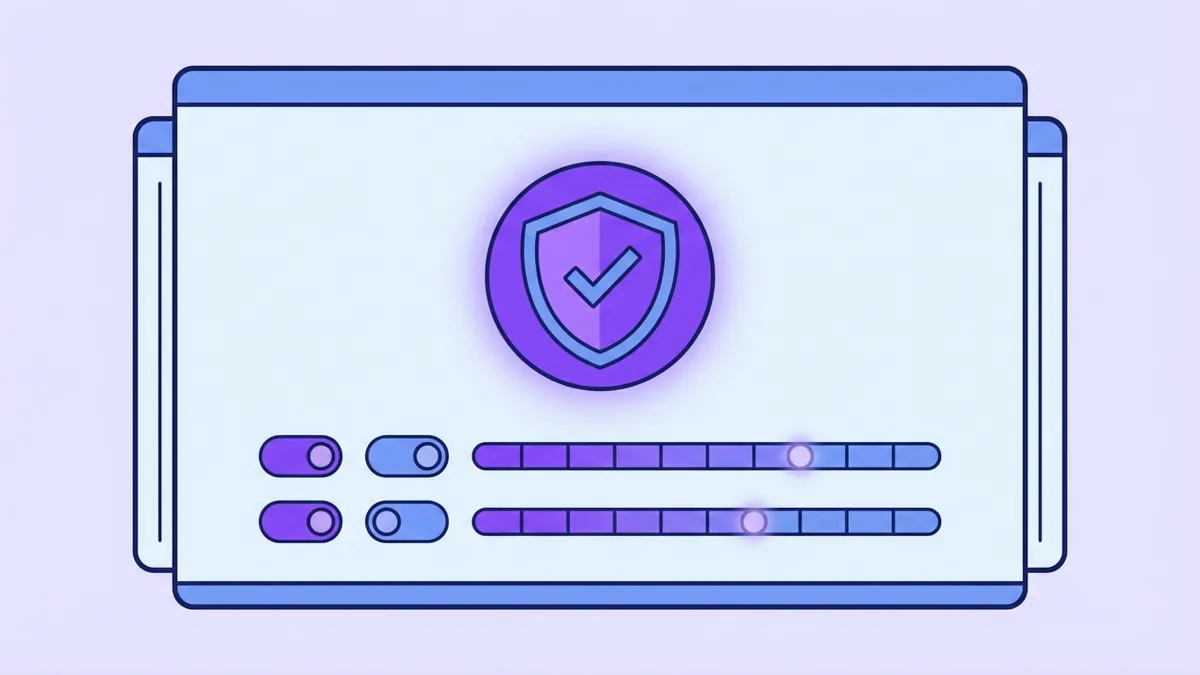
- Nivel de verificación. Elige un nivel que obligue a una cuenta nueva a esperar antes de poder escribir. Con el nivel que exige diez minutos de pertenencia al servidor, una cuenta de paso no puede publicar en el momento en que entra.
- Filtro de contenido explícito. Actívalo para todos los miembros. Discord bloquea entonces las imágenes que considera explícitas.
- Mensajes directos. Revisa las opciones de mensajes directos y solicitudes de mensajes de los miembros del servidor. Cuantas más actives, más difícil será que un desconocido escriba en privado a tus miembros.
No crees canales con restricción de edad en un servidor apto para toda la familia. Discord los oculta de todos modos a los usuarios más jóvenes, y el análisis de imágenes los omite por defecto.
Paso 2: permisos para miembros nuevos
En Roles, abre @everyone y quita:
- Adjuntar archivos e Insertar enlaces, para que una cuenta nueva no pueda publicar imágenes ni vistas previas de enlaces
- Mencionar a @everyone
- Crear invitación, para que decidas tú cómo encuentra la gente el servidor
Crea un rol para los miembros que tu equipo conozca desde hace tiempo y devuelve ahí los dos primeros permisos. Asigna el rol a mano o pasado un tiempo fijado.
Paso 3: analiza las imágenes desde el nivel 1
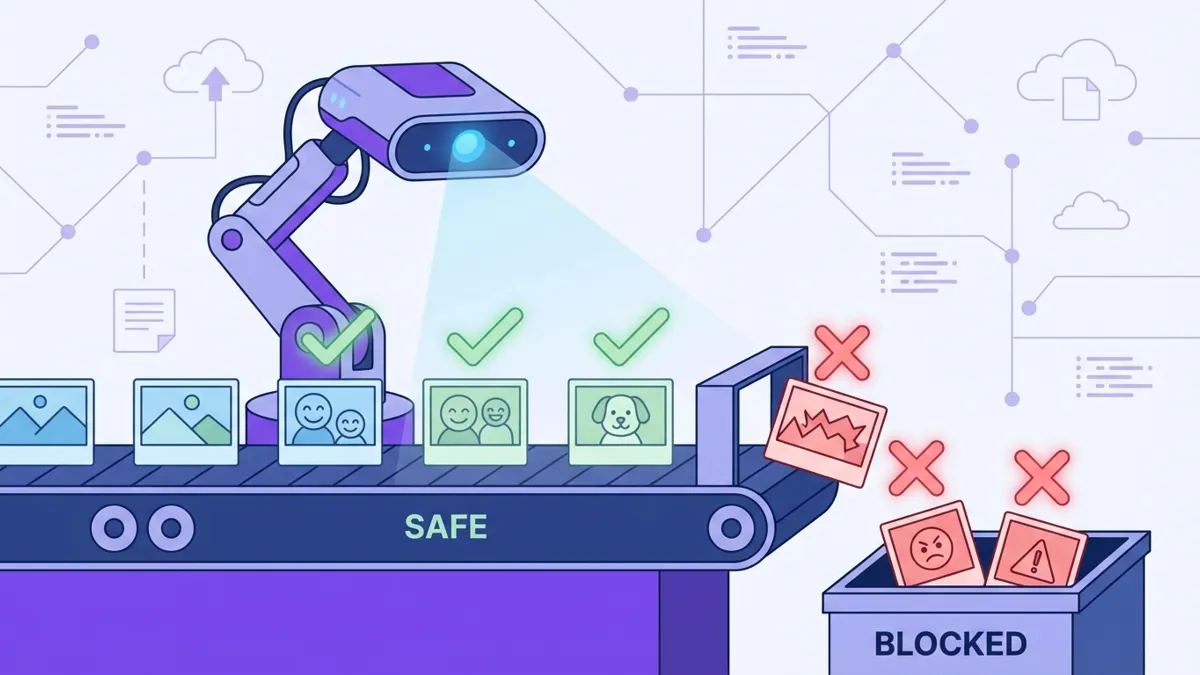
El filtro de Discord se dirige a las imágenes explícitas. Para un servidor apto para toda la familia probablemente quieras eliminar más que eso, y quieres que tus moderadores sepan qué se publicó.
SfwBot clasifica cada imagen, GIF y vídeo en cuatro niveles:
| Nivel | Nombre | Contenido típico |
|---|---|---|
| 0 | Cotidiano | Memes, capturas de pantalla, selfis |
| 1 | Revelador | Bañadores, ropa interior y atuendos similares |
| 2 | Desnudez implícita | Desnudez cubierta u oculta |
| 3 | Explícito | Desnudez visible y contenido sexual |
Un servidor nuevo bloquea desde el nivel 3. Para un servidor apto para toda la familia, empieza a bloquear en el nivel 1:
- Abre el panel, añade SfwBot a tu servidor y ejecuta
/setupen cualquier canal. - Elige un canal de registro que solo puedan leer tus moderadores.
- Cuando el asistente pregunte qué se bloquea, elige Revelador.
En el panel, en Detección por IA, Desnudez, hay tres opciones más que conviene activar en este tipo de servidor: Analizar stickers, Analizar emojis personalizados y Analizar contenido de bots. Cada una añade análisis y por tanto consume más créditos.
Bloquear desde el nivel 1 tiene un precio. El límite entre cotidiano y revelador es donde el modelo está menos seguro, así que a veces se eliminará una foto de playa o una imagen deportiva. Lee el canal de registro durante los primeros días, marca las decisiones erróneas y añade las imágenes inofensivas a tu lista de permitidos. La guía de detección de desnudez explica cada opción.
Paso 4: filtra texto y enlaces
- AutoMod. En el panel, abre AutoMod y activa Gestionar reglas de AutoMod y Palabrotas. Los filtros de Discord para insultos y contenido sexual están disponibles a través de SfwBot en Plus y Pro; también puedes activarlos tú mismo en los ajustes de AutoMod de Discord.
- Protección de enlaces. En Protección de enlaces, activa las dos listas: sitios web para adultos y sitios web de estafas y phishing. Consulta la guía de protección de enlaces.
- Filtro de invitaciones. En Protección contra spam, Filtro de invitaciones, activa Filtrar invitaciones a servidores. Una invitación a otro servidor es la forma más fácil de llevar a los miembros a un sitio sin tus normas.
Estos tres no consumen créditos.
Paso 5: normas y personas
Los ajustes eliminan contenido. No sustituyen a un equipo al que los miembros puedan acudir.
- Escribe las normas con palabras sencillas y fíjalas. Di qué no está permitido y qué ocurre cuando se incumple una norma.
- Indica un canal o una persona para las denuncias. Los miembros más jóvenes rara vez denuncian con el formulario de Discord.
- Elige moderadores a los que conozcas. En un servidor con menores, quién tiene el rol de moderador importa más que cualquier ajuste.
- Decide qué significa un strike antes de necesitarlo. Con confianza y strikes el bot aplica los mismos pasos a todos.
Para madres y padres
Los ajustes de un servidor solo se aplican dentro de ese servidor. El Centro familiar de Discord permite a un padre o madre vincular su cuenta a la de un adolescente y ver a qué servidores se unió y con quién habla, sin mostrar los mensajes. El filtro de contenido sensible de Discord para cuentas de adolescentes está activado por defecto. Ambos forman parte de los ajustes de la cuenta del propio usuario, así que un servidor no puede cambiarlos.
Preguntas frecuentes
¿Es Discord seguro para los niños?
Discord exige tener al menos 13 años. Un servidor bien gestionado reduce los riesgos dentro de ese servidor. No influye en otros servidores ni en los mensajes directos.
¿El nivel 1 eliminará imágenes inofensivas?
A veces. Los bañadores y las fotos deportivas son los casos habituales. Añade a tu lista de permitidos las imágenes que deban quedarse y no se volverán a eliminar en tu servidor.
¿Necesito un plan de pago para un servidor apto para toda la familia?
No. Los niveles, las listas, los filtros de texto y el registro forman parte del plan gratuito. Los planes de pago añaden opciones como un nivel aparte para el arte. Consulta los precios.
¿Se puede explicar a los miembros por qué se eliminó su imagen?
Sí. Los miembros que lo activaron con /dms reciben un mensaje directo con un botón para denunciar una decisión errónea. Los demás reciben un aviso breve en el canal.