Cómo configurar AutoMod de Discord: todas las reglas explicadas
Los ajustes de AutoMod de Discord regla por regla, con valores iniciales que sirven para la mayoría de los servidores y las lagunas que tendrás que cubrir de otra forma.
Por SfwBot Team8 min de lectura

Para configurar AutoMod de Discord, abre Ajustes del servidor, ve a Configuración de seguridad y elige Editar junto a AutoMod. Después activa las reglas que necesites y elige una respuesta para cada una. Un buen punto de partida son las palabras marcadas con frecuencia, el spam de menciones y el contenido de spam, una regla con palabras propias de tu servidor y un canal de alertas para que tu equipo vea qué se ha bloqueado. AutoMod está integrado en Discord y detiene un mensaje antes de que nadie lo vea.
Dónde está AutoMod y a quién se aplica
Necesitas el permiso Administrar servidor o Administrador para cambiar AutoMod. Si tu aplicación no muestra la página Configuración de seguridad, busca una entrada AutoMod directamente en los ajustes del servidor.
AutoMod nunca se aplica a los miembros que tienen Administrar servidor o Administrador, y no tiene en cuenta a los bots ni a los webhooks. Por eso una regla nueva a menudo parece rota: el propietario la prueba y no pasa nada. Haz la prueba con una segunda cuenta que no tenga ninguno de esos permisos.
Una regla revisa un mensaje cuando se envía y otra vez cuando se edita, así que añadir una palabra bloqueada a un mensaje antiguo editándolo no sirve para esquivarla.
Las reglas y cómo configurar cada una
Palabras marcadas con frecuencia
Bloquear palabras marcadas con frecuencia usa tres listas que mantiene Discord: Insultos e improperios, Contenido sexual y Groserías graves. Activa las que encajen con tu servidor. La regla tiene su propia lista de permitidos para las palabras de esas listas que son normales en tu comunidad, por ejemplo un término de un juego que coincide por casualidad.
Tus propias palabras, con comodines
Bloquear palabras personalizadas contiene tu propia lista. Un servidor puede tener hasta seis de estas reglas, cada una con hasta 1000 palabras clave de 60 caracteres o menos. La coincidencia no distingue entre mayúsculas y minúsculas, y una palabra clave puede ser una frase.
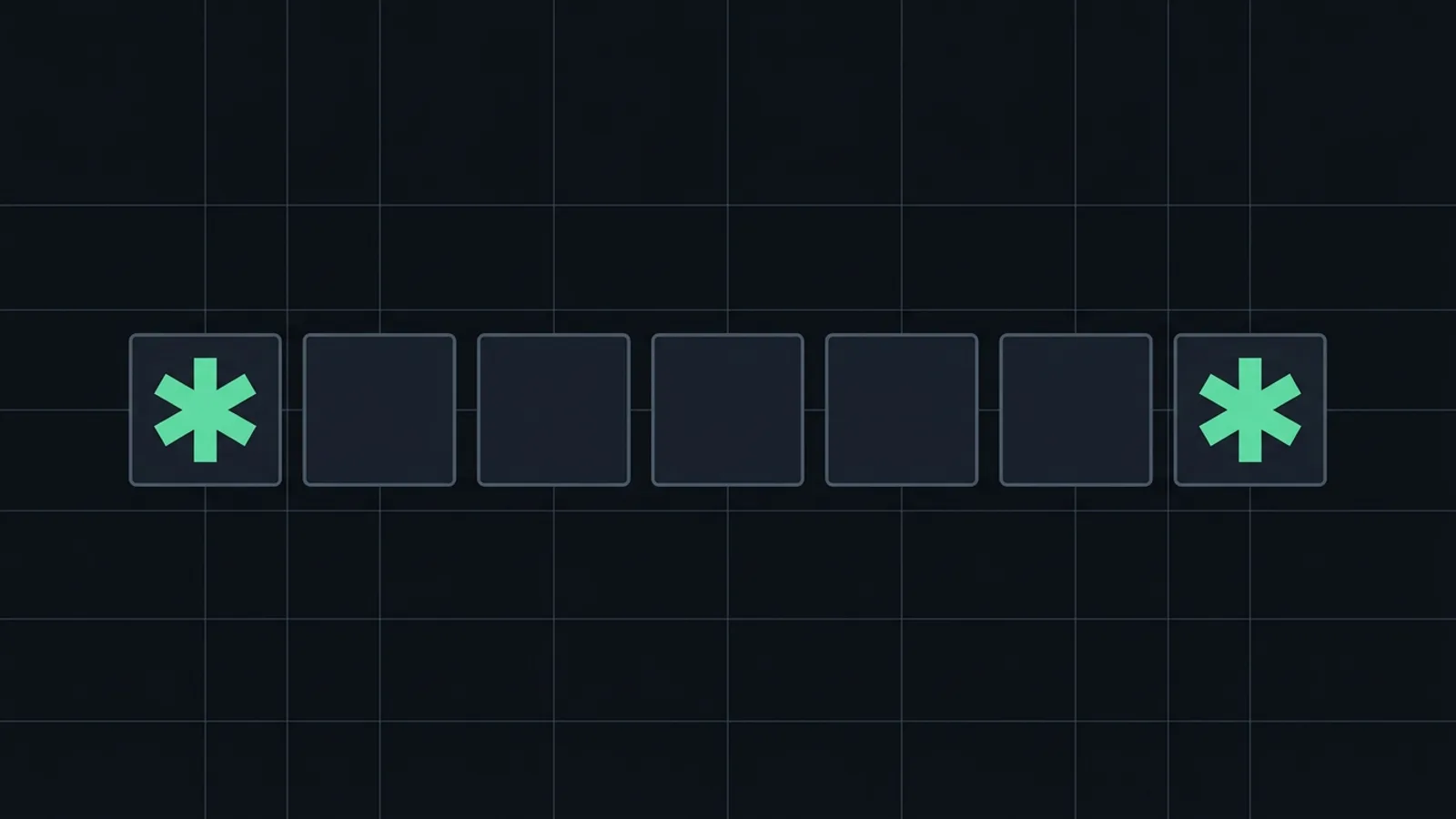
El lugar donde pongas el asterisco decide qué coincide:
| Palabra clave | Coincide con |
|---|---|
cat | solo la palabra «cat» por sí sola |
cat* | palabras que empiezan así, como «catch» |
*cat | palabras que terminan así, como «wildcat» |
*cat* | esas letras en cualquier posición, como «education» |
Empieza con palabras completas. Un asterisco a ambos lados de una palabra clave corta afecta a palabras normales que la contienen por casualidad. Cada regla tiene además una lista de permitidos de hasta 100 entradas y puede contener hasta 10 expresiones regulares para patrones que una palabra clave no puede describir.
Usa reglas separadas cuando las palabras necesiten respuestas distintas: una regla que solo bloquea y otra para los peores términos que además aísla temporalmente al miembro.
Contenido de spam
Bloquear contenido de spam no tiene nada que ajustar aparte de las respuestas y las exenciones. Discord bloquea los mensajes que se parecen a contenido muy denunciado como spam. Actívala.
Spam de menciones y protección contra raids
Bloquear spam de menciones bloquea un mensaje que menciona a más de un número determinado de usuarios y roles únicos, con un límite de hasta 50. Fíjalo lo bastante bajo para detectar una mención masiva y lo bastante alto para que pase un miembro que saluda a unos cuantos amigos. Activa también la protección contra raids en la misma regla, que permite a Discord detectar automáticamente los raids de menciones. Cómo pausar las invitaciones y expulsar las cuentas se explica en qué hacer cuando tu servidor sufre un raid.
Nombres de perfil de los miembros
Bloquear palabras en los nombres de perfil de los miembros comprueba los nombres de perfil con una lista de palabras clave, con comodines y una lista de permitidos como se explicó antes. Detecta las cuentas que entran con un insulto o un anuncio como nombre. Una coincidencia impide que el miembro escriba, hable o interactúe de otra forma en tu servidor. Hay una de estas reglas por servidor.
Respuestas: bloquear, avisar, aislar temporalmente
Una regla puede tener más de una respuesta:
- Bloquear mensaje. El mensaje nunca se publica. Puedes añadir una nota de hasta 150 caracteres que verá el miembro, por ejemplo con la regla que ha activado.
- Enviar una alerta. Discord publica el contenido bloqueado en un canal que elijas. Elige uno que solo puedan leer los moderadores. Sin alertas no puedes saber cuándo una palabra clave bloquea una conversación normal.
- Aislar temporalmente al usuario. Solo las reglas de palabras clave y de spam de menciones ofrecen esta opción, por un máximo de cuatro semanas. Úsala cuando una sola coincidencia sea claramente intencionada, como una mención masiva.
AutoMod no puede expulsar ni banear. Eso queda en manos de tus moderadores.
Roles y canales exentos
Cada regla puede eximir hasta 20 roles y 50 canales. Exime a tu rol de moderador para que los moderadores puedan citar un mensaje bloqueado al explicar una eliminación, y exime los canales donde esas palabras son esperables, como un canal del equipo para denuncias.
No eximas un rol que todos los miembros reciben al entrar, porque entonces la regla no se aplicaría a nadie.
Lo que AutoMod no puede ver
AutoMod lee texto. No mira imágenes, GIF ni vídeos, así que una imagen con desnudos pasa sin problema. El filtro de imágenes explícitas de Discord, que también está en Configuración de seguridad, es lo primero que conviene activar para eso.
No entiende el contexto. Un insulto citado en la denuncia de un miembro se bloquea igual que el insulto en sí, una razón más para leer el canal de alertas.
Los enlaces solo coinciden cuando los escribes en una regla de palabras clave. Una página de estafa en un dominio nuevo parece un enlace cualquiera, y AutoMod no tiene una lista de sitios web maliciosos conocidos. El artículo sobre enlaces de estafa explica cómo se propagan.
AutoMod tampoco cuenta los mensajes a lo largo del tiempo. Discord indica que la regla de contenido de spam puede pasar por alto el spam de copiar y pegar y los mensajes repetidos.
Cómo funciona SfwBot con AutoMod
SfwBot puede crear y mantener reglas de AutoMod desde su panel. Abre AutoMod, activa Gestionar reglas de AutoMod y elige un Canal de alertas. Sus reglas tienen nombres que empiezan por [SfwBot], y nunca modifica las reglas que hayas creado tú. Eso tiene una consecuencia si has seguido los pasos anteriores: Discord permite solo una regla de cada una de estas clases: palabras marcadas con frecuencia, contenido de spam, spam de menciones y nombres de perfil de los miembros. Si tu servidor ya tiene una regla propia de alguna de ellas, SfwBot no puede añadir la suya, y el panel indica cuál es la regla que lo impide. Borra tu regla en Discord si quieres que SfwBot gestione esa; sus demás reglas no se ven afectadas. La guía de AutoMod explica la configuración y el estado de sincronización.
En todos los planes tienes Groserías, el Bloqueo de palabras personalizadas y los paquetes preparados Estafas de Discord Nitro y Autopromoción y cebos por mensaje directo. Plus y Pro añaden los filtros de insultos y de contenido sexual, Spam de menciones con protección contra raids, Detección de spam, el Filtro de nombres de usuario y apodos, patrones regex, más paquetes y un límite de palabras clave más alto.
Cuando se activa una de sus reglas, SfwBot publica una entrada en tu canal de registro y, si usas confianza y strikes, resta confianza, de modo que las coincidencias repetidas terminan en un strike. AutoMod no consume créditos.
Las lagunas anteriores las cubren otras partes del bot. La protección de enlaces compara los enlaces con listas mantenidas de sitios de estafa y para adultos, el filtro de spam cuenta los mensajes a lo largo del tiempo y detecta las avalanchas, y la detección de desnudos analiza imágenes, GIF y vídeos en busca de desnudos. SfwBot no detecta otros tipos de contenido en las imágenes.
Preguntas frecuentes
¿Por qué AutoMod de Discord no bloquea mis propios mensajes?
Los miembros con el permiso Administrador o Administrar servidor siempre están exentos de AutoMod. Prueba tus reglas con una cuenta que no tenga ninguno de los dos.
¿AutoMod de Discord revisa las imágenes?
No. AutoMod lee el texto de los mensajes y los nombres de perfil de los miembros. De las imágenes se encarga el filtro de imágenes explícitas de Discord en Configuración de seguridad, o un bot que analice imágenes.
¿Cuántas reglas de AutoMod puede tener un servidor?
Hasta seis reglas con tus propias palabras clave, más una por cada una de estas: palabras marcadas con frecuencia, contenido de spam, spam de menciones y nombres de perfil de los miembros.
¿Puede AutoMod banear a los miembros?
No. Una regla puede bloquear el mensaje, enviar una alerta y, en las reglas de palabras clave y de spam de menciones, aislar temporalmente al miembro hasta cuatro semanas. Las expulsiones y los baneos los hacen los moderadores o un bot.