Jak skonfigurować serwer Discord przyjazny rodzinom
Serwer dla młodszych lub mieszanych odbiorców potrzebuje ostrzejszych ustawień domyślnych niż te, które daje Discord. Oto ustawienia do zmiany, po kolei.
Autor: SfwBot Team5 min czytania
Serwer Discord przyjazny rodzinom potrzebuje czterech rzeczy: ustawień bezpieczeństwa Discorda na najostrzejszym poziomie, ograniczonych uprawnień dla nowych członków, skanowania każdego obrazu, które blokuje więcej niż tylko treści dosłowne, oraz zasad mówiących, co jest dozwolone. Ten przewodnik omawia je w kolejności konfiguracji. Zajmuje to około pół godziny. Krótszy przegląd znajdziesz na stronie o serwerach z osobami niepełnoletnimi.
Najpierw jedno: regulamin Discorda wymaga, by użytkownicy mieli co najmniej 13 lat, a w niektórych krajach więcej. Serwer tego nie zmieni i nie powinien zapraszać młodszych dzieci.
Krok 1: ustawienia bezpieczeństwa Discorda
Otwórz Ustawienia serwera, a potem Konfigurację bezpieczeństwa.
- Poziom weryfikacji. Wybierz poziom, przy którym nowe konto musi poczekać, zanim będzie mogło pisać. Na poziomie wymagającym dziesięciu minut członkostwa przypadkowe konto nie może nic wysłać w chwili dołączenia.
- Filtr treści dosłownych. Włącz go dla wszystkich członków. Discord blokuje wtedy obrazy, które uzna za dosłowne.
- Wiadomości prywatne. Sprawdź opcje wiadomości prywatnych i próśb o wiadomość od członków serwera. Im więcej z nich włączysz, tym trudniej obcej osobie napisać prywatnie do twoich członków.
Nie twórz kanałów z ograniczeniem wiekowym na serwerze przyjaznym rodzinom. Discord i tak ukrywa je przed młodszymi użytkownikami, a skanowanie obrazów domyślnie je pomija.
Krok 2: uprawnienia dla nowych członków
W sekcji Role otwórz @everyone i odbierz:
- Załączanie plików i Osadzanie linków, aby nowe konto nie mogło wysyłać obrazów ani podglądów linków
- Wspominanie @everyone
- Tworzenie zaproszenia, abyś to ty decydował, jak ludzie znajdują serwer
Utwórz rolę dla członków, których twój zespół obserwuje od jakiegoś czasu, i przywróć jej dwa pierwsze uprawnienia. Rolę nadawaj ręcznie albo po ustalonym czasie.
Krok 3: skanuj obrazy, od poziomu 1
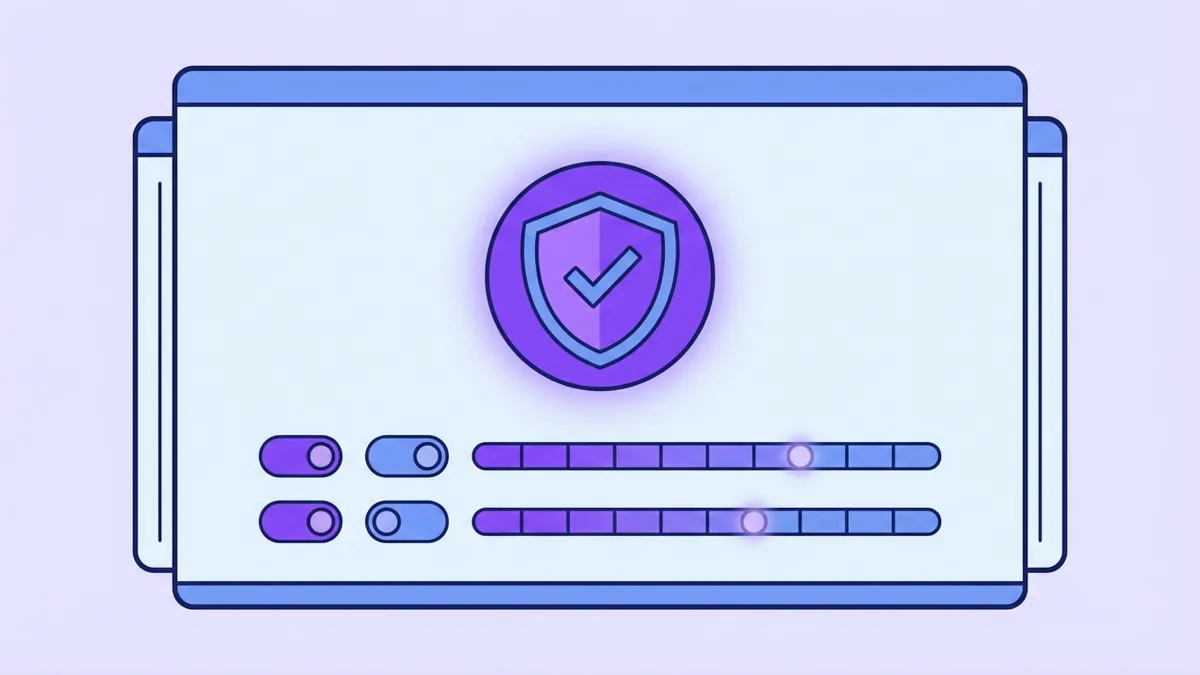
Filtr Discorda dotyczy obrazów dosłownych. Na serwerze przyjaznym rodzinom prawdopodobnie chcesz usuwać więcej, a moderatorzy powinni wiedzieć, co zostało wysłane.
SfwBot ocenia każdy obraz, plik GIF i film na czterech poziomach:
| Poziom | Nazwa | Typowa zawartość |
|---|---|---|
| 0 | Codzienne | Memy, zrzuty ekranu, selfie |
| 1 | Odsłaniające | Stroje kąpielowe, bielizna i podobne ubrania |
| 2 | Sugerowana nagość | Nagość zasłonięta lub ukryta |
| 3 | Dosłowne | Widoczna nagość i treści seksualne |
Nowy serwer blokuje od poziomu 3. Na serwerze przyjaznym rodzinom zacznij blokować od poziomu 1:
- Otwórz panel, dodaj SfwBot do swojego serwera i uruchom
/setupna dowolnym kanale. - Wybierz kanał logów, który mogą czytać tylko twoi moderatorzy.
- Gdy kreator zapyta, co jest blokowane, wybierz Odsłaniające.
W panelu, w sekcji Wykrywanie AI, Nagość, warto na takim serwerze włączyć jeszcze trzy przełączniki: Check stickers, Check custom emojis i Check bot content. Każdy z nich dodaje skany, więc zużywa więcej kredytów.
Blokowanie od poziomu 1 ma swoją cenę. Granica między treścią codzienną a odsłaniającą to miejsce, w którym model jest najmniej pewny, więc zdjęcie z plaży lub sportowe będzie czasem usuwane. W pierwszych dniach czytaj kanał logów, oznaczaj błędne decyzje i dodawaj niewinne obrazy do listy dozwolonych. Przewodnik po wykrywaniu nagości wyjaśnia każdą opcję.
Krok 4: filtruj tekst i linki
- AutoMod. W panelu otwórz AutoMod i włącz Manage AutoMod rules oraz Profanity. Filtry Discorda dla obelg i treści seksualnych są dostępne przez SfwBot w planach Plus i Pro; możesz je też włączyć samodzielnie w ustawieniach AutoMod w Discordzie.
- Ochrona linków. W sekcji Ochrona linków włącz obie listy: strony dla dorosłych oraz strony z oszustwami i phishingiem. Zobacz przewodnik po ochronie linków.
- Filtr zaproszeń. W sekcji Ochrona przed spamem, Filtr zaproszeń, włącz Filter server invites. Zaproszenie na inny serwer to najłatwiejszy sposób, by zaprowadzić członków tam, gdzie nie obowiązują twoje zasady.
Te trzy nie zużywają kredytów.
Krok 5: zasady i ludzie
Ustawienia usuwają treści. Nie zastąpią zespołu, do którego członkowie mogą się zwrócić.
- Napisz zasady prostymi słowami i przypnij je. Napisz, czego nie wolno i co się dzieje, gdy zasada zostanie złamana.
- Wskaż kanał lub osobę do zgłoszeń. Młodsi członkowie rzadko zgłaszają przez formularz Discorda.
- Wybieraj moderatorów, których znasz. Na serwerze z osobami niepełnoletnimi to, kto ma rolę moderatora, znaczy więcej niż jakiekolwiek ustawienie.
- Zdecyduj, co oznacza strike, zanim będzie ci potrzebny. Dzięki zaufaniu i strike'om bot stosuje te same kroki wobec wszystkich.
Dla rodziców
Ustawienia serwera obowiązują tylko na tym serwerze. Centrum rodzinne Discorda pozwala rodzicowi połączyć swoje konto z kontem nastolatka i zobaczyć, do jakich serwerów dołączył i z kim rozmawia, bez wyświetlania wiadomości. Filtr treści wrażliwych Discorda dla kont nastolatków jest domyślnie włączony. Oba są częścią ustawień konta samego użytkownika, więc serwer nie może ich zmienić.
Najczęstsze pytania
Czy Discord jest bezpieczny dla dzieci?
Discord wymaga, by użytkownicy mieli co najmniej 13 lat. Dobrze prowadzony serwer zmniejsza ryzyko wewnątrz tego serwera. Nie ma wpływu na inne serwery ani na wiadomości prywatne.
Czy poziom 1 usunie niewinne obrazy?
Czasem tak. Zwykle chodzi o stroje kąpielowe i zdjęcia sportowe. Dodaj obrazy, które mają zostać, do listy dozwolonych, a nigdy więcej nie zostaną usunięte na twoim serwerze.
Czy potrzebuję płatnego planu dla serwera przyjaznego rodzinom?
Nie. Poziomy, listy, filtry tekstu i logowanie są częścią planu darmowego. Plany płatne dodają opcje, takie jak osobny poziom dla sztuki. Zobacz cennik.
Czy członkowie mogą się dowiedzieć, dlaczego ich obraz został usunięty?
Tak. Członkowie, którzy włączyli /dms, dostają wiadomość prywatną z przyciskiem do zgłoszenia błędnej decyzji. Pozostali dostają krótką informację na kanale.