So richtest du einen familienfreundlichen Discord-Server ein
Ein Server für ein jüngeres oder gemischtes Publikum braucht strengere Voreinstellungen, als Discord sie mitbringt. Das sind die Einstellungen, die du ändern solltest, der Reihe nach.
Von SfwBot Team5 Min. Lesezeit
Ein familienfreundlicher Discord-Server braucht vier Dinge: die Sicherheitseinstellungen von Discord auf der strengsten Stufe, eingeschränkte Berechtigungen für neue Mitglieder, eine Prüfung jedes Bildes, die mehr blockt als nur explizite Inhalte, und Regeln, die sagen, was erlaubt ist. Diese Anleitung geht sie in der Reihenfolge durch, in der du sie einrichtest. Es dauert etwa eine halbe Stunde. Die Seite für Server mit Minderjährigen bietet eine kürzere Übersicht.
Vorab eines: Die Nutzungsbedingungen von Discord verlangen ein Mindestalter von 13 Jahren, in manchen Ländern mehr. Ein Server kann das nicht ändern und sollte keine jüngeren Kinder einladen.
Schritt 1: Sicherheitseinstellungen von Discord
Öffne die Servereinstellungen, dann Sicherheitseinrichtung.
- Verifizierungsstufe. Wähle eine Stufe, bei der ein neuer Account warten muss, bevor er schreiben kann. Bei der Stufe, die zehn Minuten Mitgliedschaft verlangt, kann ein Account im Vorbeigehen nicht im Moment des Beitritts posten.
- Filter für explizite Bilder. Schalte ihn für alle Mitglieder ein. Discord blockt dann Bilder, die es für explizit hält.
- Direktnachrichten. Prüfe die Optionen für Direktnachrichten und Nachrichtenanfragen von Servermitgliedern. Je mehr davon du einschaltest, desto schwerer fällt es Fremden, deinen Mitgliedern privat zu schreiben.
Lege in einem familienfreundlichen Server keine altersbeschränkten Channels an. Discord blendet sie jüngeren Nutzern ohnehin aus, und die Bildprüfung überspringt sie standardmäßig.
Schritt 2: Berechtigungen für neue Mitglieder
Öffne unter Rollen @everyone und entferne:
- Dateien anhängen und Links einbetten, damit ein neuer Account keine Bilder oder Link-Vorschauen posten kann
- @everyone erwähnen
- Einladung erstellen, damit du entscheidest, wie Leute den Server finden
Erstelle eine Rolle für Mitglieder, die dein Team schon eine Weile kennt, und gib dort die ersten beiden Berechtigungen zurück. Vergib die Rolle von Hand oder nach einer festgelegten Zeit.
Schritt 3: Bilder prüfen, ab Level 1
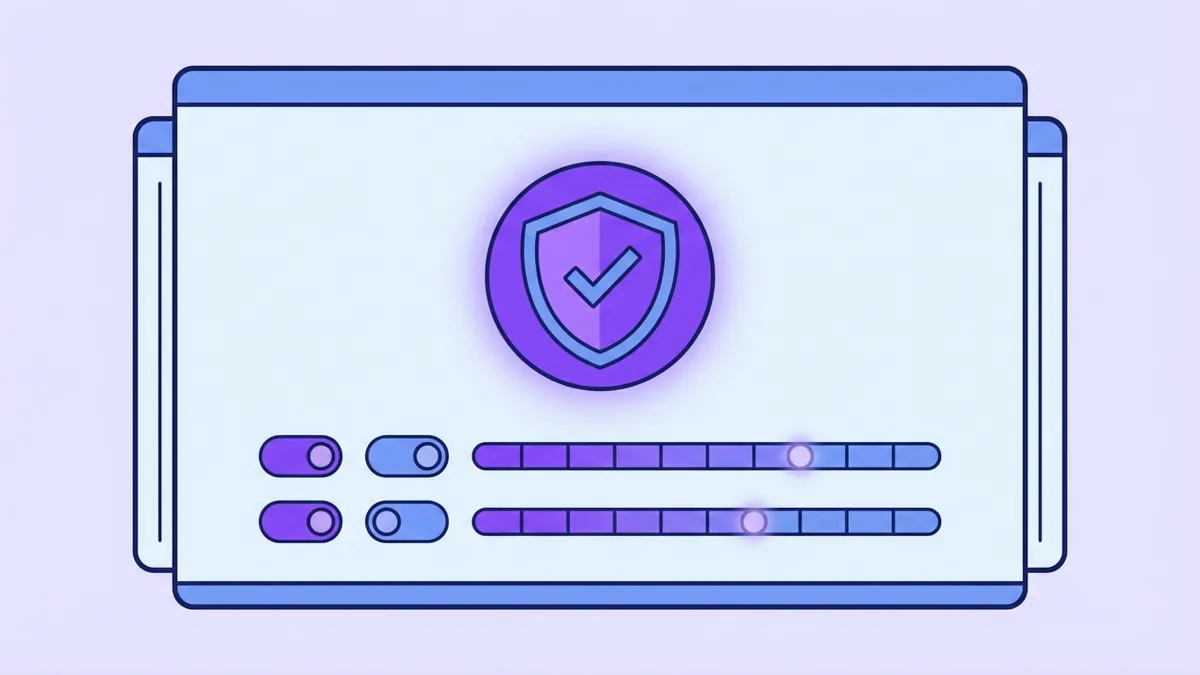
Der Filter von Discord zielt auf explizite Bilder. Für einen familienfreundlichen Server willst du wahrscheinlich mehr entfernen, und deine Moderatoren sollen wissen, was gepostet wurde.
SfwBot bewertet jedes Bild, GIF und Video auf vier Levels:
| Level | Name | Typische Inhalte |
|---|---|---|
| 0 | Alltäglich | Memes, Screenshots, Selfies |
| 1 | Freizügig | Badebekleidung, Unterwäsche und ähnliche Outfits |
| 2 | Angedeutete Nacktheit | Nacktheit, die bedeckt oder verborgen ist |
| 3 | Explizit | Sichtbare Nacktheit und sexuelle Inhalte |
Ein neuer Server blockt ab Level 3. Für einen familienfreundlichen Server beginne das Blocken bei Level 1:
- Öffne das Dashboard, füge SfwBot deinem Server hinzu und führe
/setupin einem beliebigen Channel aus. - Wähle einen Log-Channel, den nur deine Moderatoren lesen können.
- Wenn der Assistent fragt, was geblockt wird, wähle Freizügig.
Im Dashboard lohnt es sich unter KI-Erkennung, Nacktheit, drei weitere Schalter für diese Art Server einzuschalten: Sticker prüfen, Eigene Emojis prüfen und Bot-Inhalte prüfen. Jeder davon fügt Scans hinzu und braucht daher mehr Credits.
Das Blocken ab Level 1 hat einen Preis. Die Grenze zwischen alltäglich und freizügig ist die Stelle, an der das Modell am unsichersten ist, daher wird ein Strandfoto oder ein Sportbild manchmal entfernt. Lies in den ersten Tagen den Log-Channel, melde Fehlentscheidungen und nimm harmlose Bilder in deine Erlaubnisliste auf. Die Anleitung zur Nacktheitserkennung erklärt jede Option.
Schritt 4: Text und Links filtern
- AutoMod. Öffne im Dashboard AutoMod und schalte AutoMod-Regeln verwalten und Obszönitäten ein. Die Filter von Discord für Beleidigungen und sexuelle Inhalte sind über SfwBot mit Plus und Pro verfügbar; du kannst sie auch selbst in den AutoMod-Einstellungen von Discord einschalten.
- Linkschutz. Schalte unter Linkschutz beide Listen ein: Websites für Erwachsene sowie Betrugs- und Phishing-Websites. Siehe die Anleitung zum Linkschutz.
- Einladungsfilter. Schalte unter Spam-Schutz, Einladungsfilter die Option Server-Einladungen filtern ein. Eine Einladung zu einem anderen Server ist der einfachste Weg, Mitglieder an einen Ort ohne deine Regeln zu führen.
Diese drei verbrauchen keine Credits.
Schritt 5: Regeln und Menschen
Einstellungen entfernen Inhalte. Sie ersetzen kein Team, das Mitglieder erreichen können.
- Schreibe die Regeln in einfachen Worten und hefte sie an. Sage, was nicht erlaubt ist und was bei einem Regelbruch passiert.
- Benenne einen Channel oder eine Person für Meldungen. Jüngere Mitglieder melden selten über das Formular von Discord.
- Wähle Moderatoren, die du kennst. In einem Server mit Minderjährigen zählt, wer die Moderatorenrolle hat, mehr als jede Einstellung.
- Lege fest, was ein Strike bedeutet, bevor du ihn brauchst. Mit Vertrauen und Strikes wendet der Bot für alle dieselben Schritte an.
Für Eltern
Die Einstellungen eines Servers gelten nur innerhalb dieses Servers. Mit dem Family Center von Discord kann ein Elternteil das eigene Konto mit dem eines Teenagers verknüpfen und sehen, welchen Servern er beigetreten ist und mit wem er spricht, ohne die Nachrichten zu sehen. Der Filter für sensible Inhalte von Discord ist bei Teenager-Konten standardmäßig eingeschaltet. Beides gehört zu den Kontoeinstellungen der Nutzer selbst, ein Server kann sie also nicht ändern.
Häufig gestellte Fragen
Ist Discord für Kinder sicher?
Discord verlangt ein Mindestalter von 13 Jahren. Ein gut geführter Server verringert die Risiken innerhalb dieses Servers. Auf andere Server oder auf Direktnachrichten hat er keinen Einfluss.
Entfernt Level 1 auch harmlose Bilder?
Manchmal. Badebekleidung und Sportfotos sind die üblichen Fälle. Nimm Bilder, die bleiben sollen, in deine Erlaubnisliste auf, dann werden sie auf deinem Server nie wieder entfernt.
Brauche ich für einen familienfreundlichen Server einen bezahlten Tarif?
Nein. Levels, Listen, die Textfilter und das Logging gehören zum kostenlosen Tarif. Bezahlte Tarife bringen Optionen wie ein eigenes Level für Kunst. Siehe Preise.
Kann Mitgliedern gesagt werden, warum ihr Bild entfernt wurde?
Ja. Mitglieder, die sich mit /dms dafür entschieden haben, bekommen eine Direktnachricht mit einem Button, um eine falsche Entscheidung zu melden. Alle anderen bekommen einen kurzen Hinweis im Channel.