Discord-Mod-Befehle: Timeout, Kick, Ban und was Bots ergänzen
Drei Moderationsbefehle sind in Discord eingebaut. Hier steht, wann du welchen nutzt, welche Berechtigungen dahinterstehen und wo Bots Lücken füllen.
Von SfwBot Team7 Min. Lesezeit
Discord-Mod-Befehle sind in jedem Server eingebaut: Tippe /timeout, /kick oder /ban in einen beliebigen Kanal, wähle das Mitglied und füge einen Grund hinzu. Jeder Befehl funktioniert nur für jemanden mit der passenden Berechtigung. Langsammodus und das Löschen von Nachrichten haben keinen Befehl und laufen über Menüs.
Die eingebauten Moderationsbefehle und ihre Berechtigungen
Tippe / in einen Kanal, und Discord listet die eigenen Befehle neben denen deiner Bots auf. Drei davon sind für Moderatorinnen und Moderatoren:
| Befehl | Was er tut | Nötige Berechtigung |
|---|---|---|
/timeout | Hindert ein Mitglied für die gewählte Dauer am Schreiben, Reagieren und Sprechen im Sprachkanal | Mitglieder timeouten |
/kick | Entfernt ein Mitglied vom Server; es kann mit jeder Einladung zurückkommen | Mitglieder kicken |
/ban | Entfernt ein Mitglied, verhindert, dass das Konto wieder beitritt, und kann dessen letzte Nachrichten löschen | Mitglieder bannen |
Jeder Befehl nimmt einen Grund entgegen, der im Audit-Log landet. Schreibe einen, auch wenn der Fall offensichtlich scheint, denn wer ihn später liest, weiß vielleicht nicht, was passiert ist.
Dieselben Aktionen findest du im Menü, das du mit einem Rechtsklick auf den Namen eines Mitglieds öffnest, auf dem Handy mit einem Tippen darauf.
Für alle drei gelten zwei Grenzen. Du kannst nur Mitglieder behandeln, deren höchste Rolle unter deiner höchsten Rolle liegt, und niemand kann den Serverbesitzer behandeln. Mitglieder mit der Berechtigung Administrator können keinen Timeout bekommen.
Timeout, Kick oder Ban je nach Problem
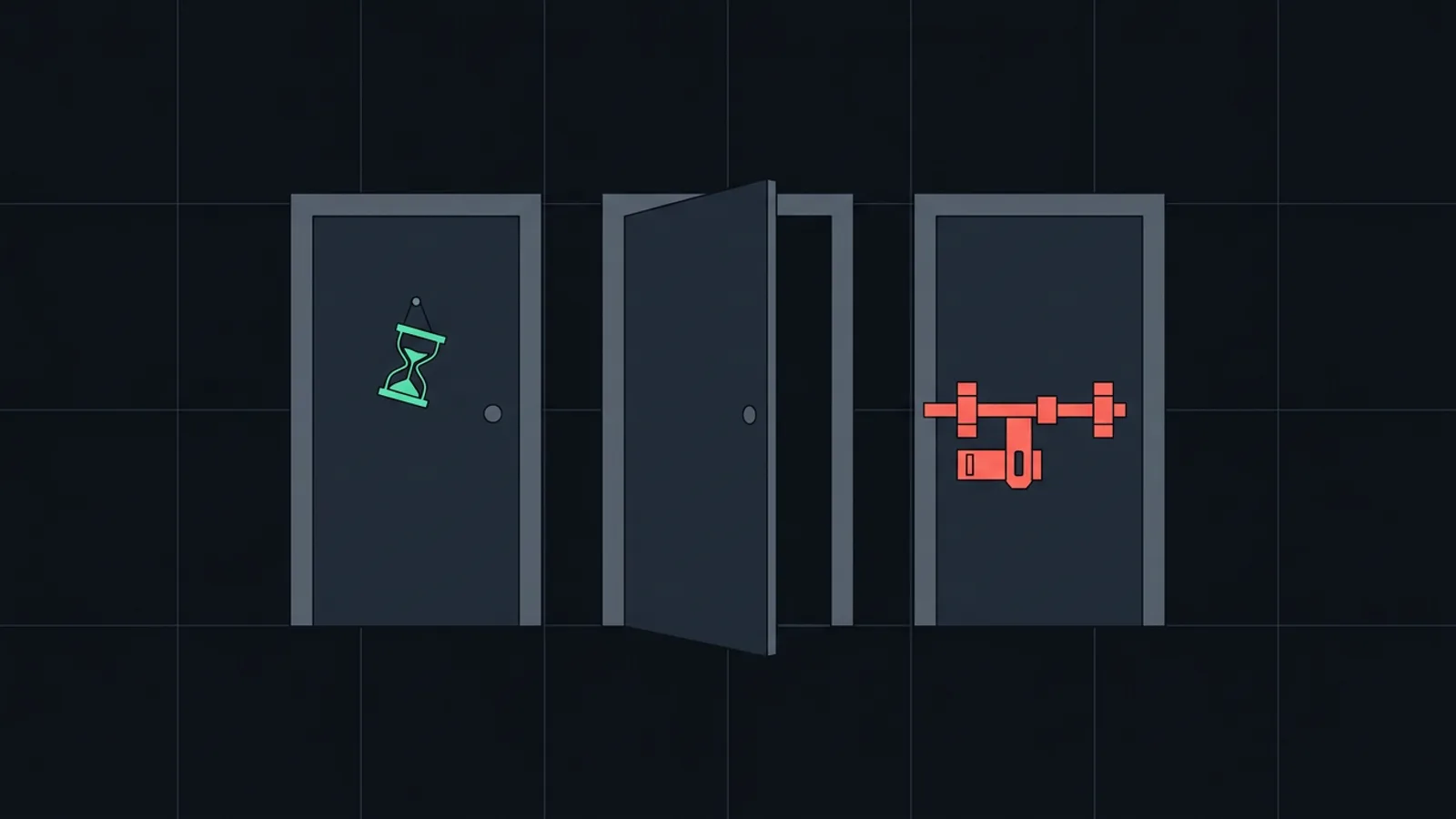
Ein Timeout ist für ein Mitglied gedacht, das sofort aufhören muss und danach willkommen bleibt. Es sieht weiterhin die Kanäle und den Nachrichtenverlauf, kann aber bis zum Ende nicht schreiben, reagieren oder einem Sprachkanal beitreten. Das Menü bietet Dauern von 60 Sekunden bis zu einer Woche; ein Bot kann bis zu 28 Tage setzen. Einen Timeout kannst du über dasselbe Menü vorzeitig beenden.
Ein Kick ist für jemanden gedacht, der gehen soll, aber später zurückkehren darf, zum Beispiel ein Mitglied, das dem falschen Server beigetreten ist. Gegen Spam-Konten hilft er kaum, denn sie treten mit jeder Einladung, die sie noch haben, wieder bei.
Ein Ban ist für Raid-Konten, Scam-Konten und Mitglieder gedacht, die du nicht zurückhaben willst. Beim Bannen kann Discord im selben Schritt die Nachrichten des Kontos der letzten bis zu sieben Tage löschen. Unter Servereinstellungen, Bans stehen alle Bans, und dort lässt sich ein Ban aufheben.
Nachrichten löschen und einen Kanal verlangsamen

Discord hat keinen eingebauten Purge-Befehl. Wer Nachrichten verwalten hat, kann jede einzelne Nachricht über ihr Menü löschen. Hat ein Konto einen Kanal geflutet, entfernt ein Ban mit Löschen der Nachrichten die Flut in einem Zug. Soll die Person nicht gebannt bleiben, hebe den Ban danach auf.
Der Langsammodus ist eine Kanaleinstellung. Öffne Kanal bearbeiten, Übersicht und wähle unter Langsammodus ein Intervall von bis zu sechs Stunden. Dafür brauchst du Kanäle verwalten, und Bots werden nicht ausgebremst. Der Langsammodus begrenzt jedes Mitglied einzeln: Dreißig Konten in einem Kanal mit 10 Sekunden Langsammodus können trotzdem alle 10 Sekunden dreißig Nachrichten senden. Setze ihn bei einem Raid zuerst und banne die Konten danach.
Servereinstellungen, Audit-Log zeigt Timeouts, Kicks und Bans mit Moderator und Grund. Dafür brauchst du Audit-Log ansehen, und der Text gelöschter Nachrichten wird dort nicht gespeichert.
Was ein Moderationsbot zusätzlich bietet
Die Befehle von Discord wirken auf ein Mitglied nach dem anderen und zählen frühere Verstöße nicht mit. Moderationsbots ergänzen meist einiges davon:
- Einen Log-Kanal. Jede Entfernung wird mit der Nachricht, dem Mitglied und dem Grund gepostet, was das Audit-Log nicht zeigt.
- Verwarnungen, die sich summieren. Beim dritten Verstoß eines Mitglieds folgt eine längere Strafe, ohne dass sich jemand aus dem Team an die ersten beiden erinnern muss.
- Massenaktionen. Ein Purge-Befehl löscht viele Nachrichten auf einmal. Discord erlaubt einem Bot, bis zu 100 Nachrichten in einer Anfrage zu löschen, und nur Nachrichten, die weniger als zwei Wochen alt sind. Purge-Befehle arbeiten deshalb innerhalb dieser Grenzen.
- Automatisches Entfernen von Spam, Einladungen oder Links, bevor jemand sie meldet.
Ein Teil des letzten Punkts braucht keinen Bot. AutoMod von Discord blockiert Nachrichten mit Wörtern aus deiner Liste oder mit zu vielen Erwähnungen und kann den Absender in einen Timeout schicken. Die Anleitung zur AutoMod-Einrichtung geht jede Regel durch.
Die Befehle von SfwBot und wo er bei Mitgliedern eingreift
SfwBot hat keinen Ban-, Kick-, Timeout- oder Purge-Befehl; dafür nutzt du die von Discord. Die Befehle des Bots betreffen seine Einstellungen und das Vertrauenssystem:
| Befehl | Standardberechtigung | Was er tut |
|---|---|---|
/setup | Server verwalten | Ersteinrichtung: Log-Kanal, Ausnahmen und die Nacktheitsstufe |
/settings | Server verwalten | Öffnet alle Einstellungsseiten oder direkt eine einzelne |
/status | Server verwalten | Prüft die Berechtigungen des Bots, Erkennung, Logging, Credits und Bildlisten |
/member | Mitglieder timeouten | Vertrauen, Strikes und Verlauf eines Mitglieds, mit Aktionen zum Ändern |
/standing | Alle | Das eigene Vertrauen, die eigenen Strikes und die nächste Folge des Mitglieds |
| Zur Sperrliste hinzufügen | Server verwalten | Nachrichtenmenü: blockiert die Medien einer Nachricht auf diesem Server |
/help, /credits und /dms vervollständigen die Liste; die Befehlsreferenz beschreibt jeden einzelnen. Wer einen Befehl nutzen darf, kannst du unter Servereinstellungen, Integrationen ändern.
SfwBot gibt an zwei Stellen Timeouts, Kicks und Bans.
Strike-Aktionen. Wenn Vertrauen und Strikes aktiviert sind, kostet jeder Verstoß Vertrauen. Bei null bekommt das Mitglied einen Strike und die Aktion, die du dafür festgelegt hast: nichts, eine Verwarnung, ein Timeout, einen Kick oder einen Ban. Ein neuer Server startet mit Timeouts, die mit jedem Strike länger werden, und das System selbst ist aus, bis du es einschaltest. Ein Strike, den du von Hand mit /member hinzufügst, zählt wie jeder andere, und seine Aktion wird sofort ausgeführt.
Log-Buttons. Log-Einträge im Log-Kanal haben die Buttons Timeout, Kick und Ban, die nach einer Bestätigung ausgeführt werden. Dafür brauchst du „Server verwalten“ plus die passende Discord-Berechtigung und eine Rolle über der des Mitglieds. Zurücknehmen macht einen Verstoß rückgängig und hebt ein Timeout oder einen Ban auf, der daraus folgte.
An beiden Stellen braucht der Bot dieselbe Berechtigung wie ein Moderator, und seine Rolle muss über der des Mitglieds stehen. /status zeigt eine fehlende Berechtigung an.
Häufig gestellte Fragen
Wie gebe ich jemandem auf Discord ein Timeout?
Gib /timeout ein, wähle das Mitglied und eine Dauer und füge einen Grund hinzu, oder klicke mit der rechten Maustaste auf den Namen des Mitglieds und wähle Timeout. Beides erfordert die Berechtigung „Mitglieder timeouten“.
Warum kann ich auf Discord niemanden bannen?
Du brauchst die Berechtigung „Mitglieder bannen“, und die höchste Rolle des Mitglieds muss unter deiner liegen. Den Server-Besitzer kann niemand bannen.
Hat Discord einen Purge-Befehl?
Nein. Ohne Bot löschst du Nachrichten einzeln oder bannst das Konto und lässt Discord dessen Nachrichten der letzten sieben Tage löschen.
Kann ein Mitglied mit Timeout den Server noch lesen?
Ja. Es sieht weiterhin die Kanäle und den Nachrichtenverlauf, kann aber keine Nachrichten senden, nicht reagieren und im Sprachkanal nicht sprechen, bis das Timeout endet.
Wie lange kann ein Discord-Timeout dauern?
Höchstens 28 Tage. Das Menü von Discord bietet Dauern bis zu einer Woche an, und Bots können längere festlegen.